

最新版のOffice 2016をMacでインストールする方法
投稿者
投稿者
Microsoft Office の最新版Office 2016はMacで使えます。Mac用のOffice 2016プロダクトキーを、お使いのMicrosoftアカウントと関連付けることで、OfficeをMacでダウンロードし、インストールすることが できます。
以下に「Office 2016 for Mac」をインストールする手順を解説していきます。
2 台目の PC にインストールを行う場合は、再度プロダクト キーを入力いただく必要はありません。 Microsoft アカウントでサインインをし、 1 台目と同様に、マイアカウントページよりインストールを行ってください。
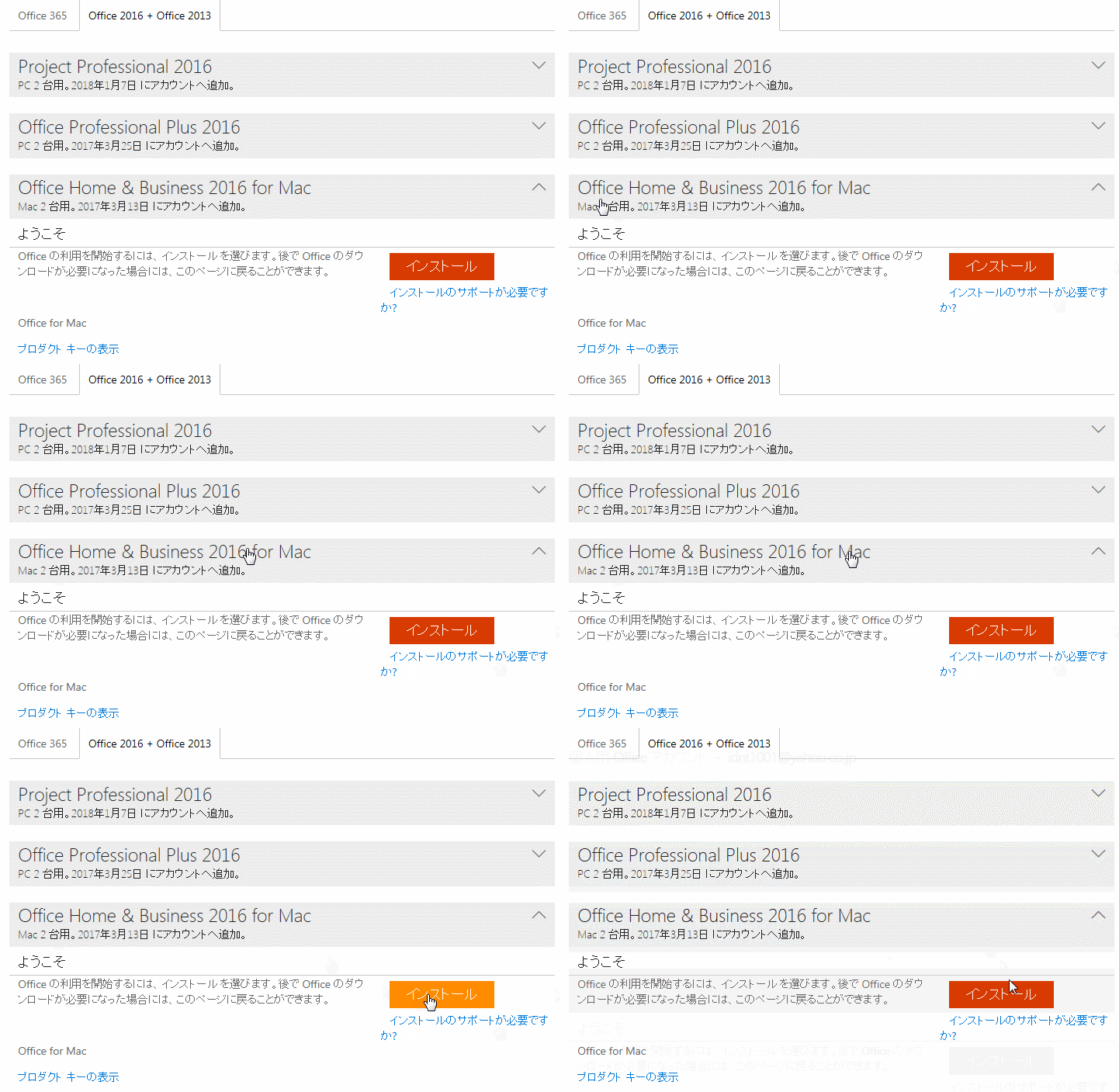 2. ダウンロードフォルダにある Office.pkg ファイルを開いてインストール手順に従ってインストールをしてください。
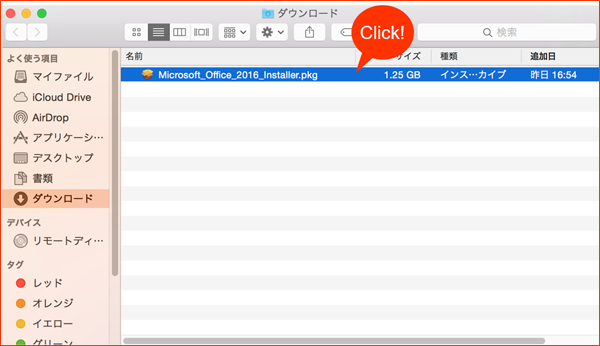 3. 「続ける」をクリックしてください。
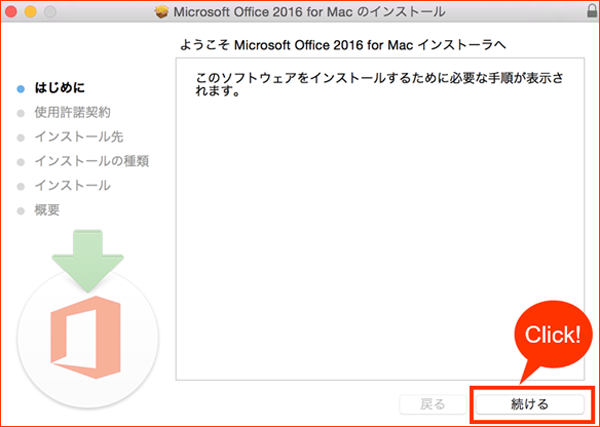 4. 「使用許諾契約を読む」をクリックし、同意いただける場合は「同意する」をクリックしてください。
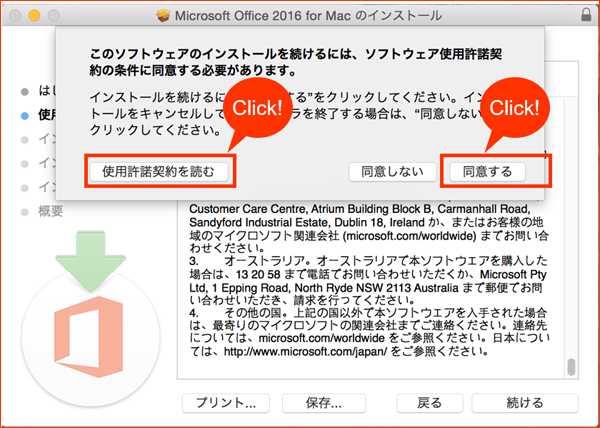 5. インストールの種類を確認し、「インストール」 をクリックしてください。
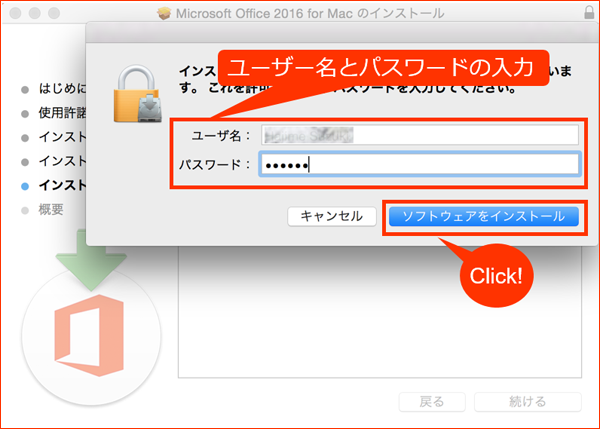
 6. PC のユーザー名とパスワードを入力して、「ソフトウェアをインストール」をクリックしてください。
 7. インストールが完了したことを確認し「閉じる」 をクリックしてください。


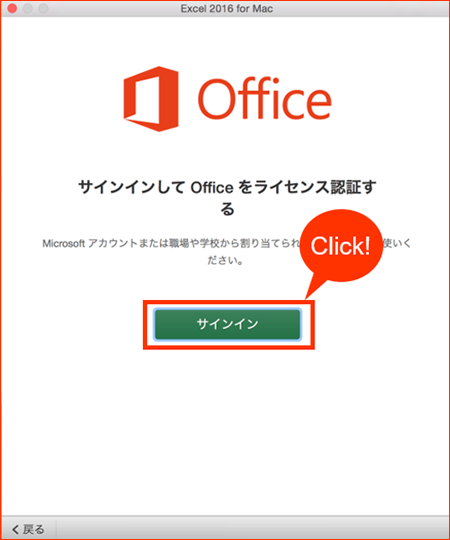
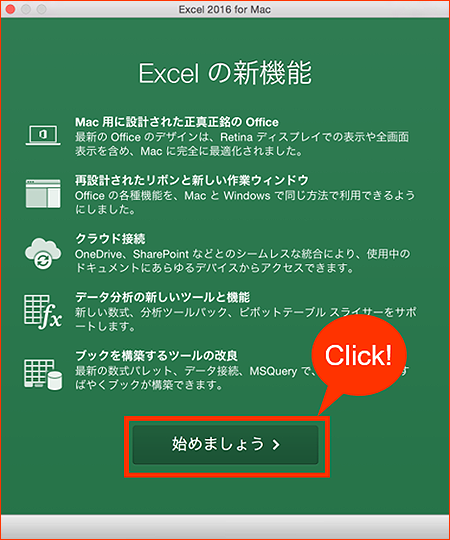 2. Office を認証するために、「サインイン」をクリックします。
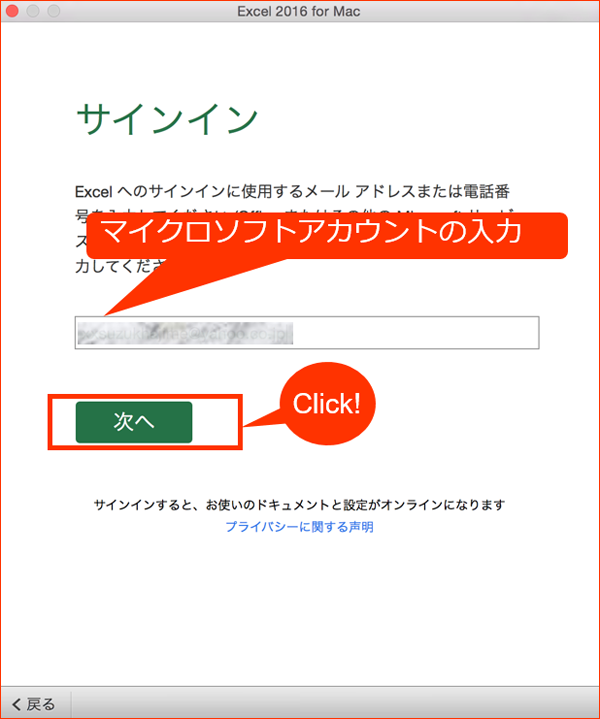
 3. マイアカウントページを作成したマイクロソフト アカウント( E メール アドレス)を入れて、「次へ」をクリックします。
 4. マイアカウントページを作成したマイクロソフト アカウント( E メール アドレス)とパスワードを入れて、「サインイン」をクリックします。
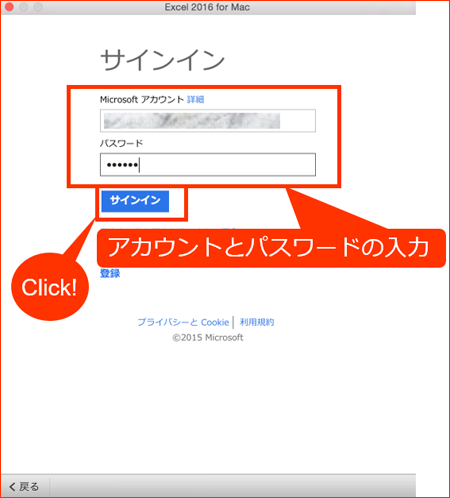 5. Office のテーマを選択して「続行」をクリックします。
 6. 「今すぐ~を使ってみる」をクリックして、製品の使用を開始してください。

