Microsoft Officeの旧バージョンであるOffice 2021を購入し、これからパソコンにインストールしたい方に向けて、インストール方法について説明します。
Office 2021は、プロダクトキーをMicrosoftアカウントに関連付けることで、Officeをダウンロードしてインストールできます。
インストール後にライセンス認証を完了すれば、Word、Excel、PowerPointなどを利用でき、文書作成や表計算、プレゼンテーション資料の作成を1つのOffice製品で行えます。
ただし、インストールを始める前に、Microsoftアカウントやプロダクトキーを用意し、インターネットに接続できる環境を確認しておく必要があります。
この記事では、Office Professional Plus 2021をWindowsにダウンロード・インストールする方法から、ライセンス認証までの流れを分かりやすく解説します。
Microsoft Office 2024をダウンロードしてインストールする場合、以下の記事を参考してください。
Microsoft Office 2021 の ダウンロード手順
Office 2021は、Microsoftの公式サイトからダウンロードしてインストールできます。
初回は、Microsoft アカウントでサインインし、プロダクトキーを登録すると、Office 2021がアカウントに関連付けられます。その後は、**[サービスとサブスクリプション]**ページからOfficeをダウンロードしてインストールできます。
ダウンロードやライセンス認証にはインターネット接続が必要ですが、インストール後は基本的なOfficeアプリをオフラインでも利用できます(一部のオンライン機能を除く)。
以下では、Office 2021をダウンロードしてインストールする手順を、初めての方にも分かりやすく解説します。
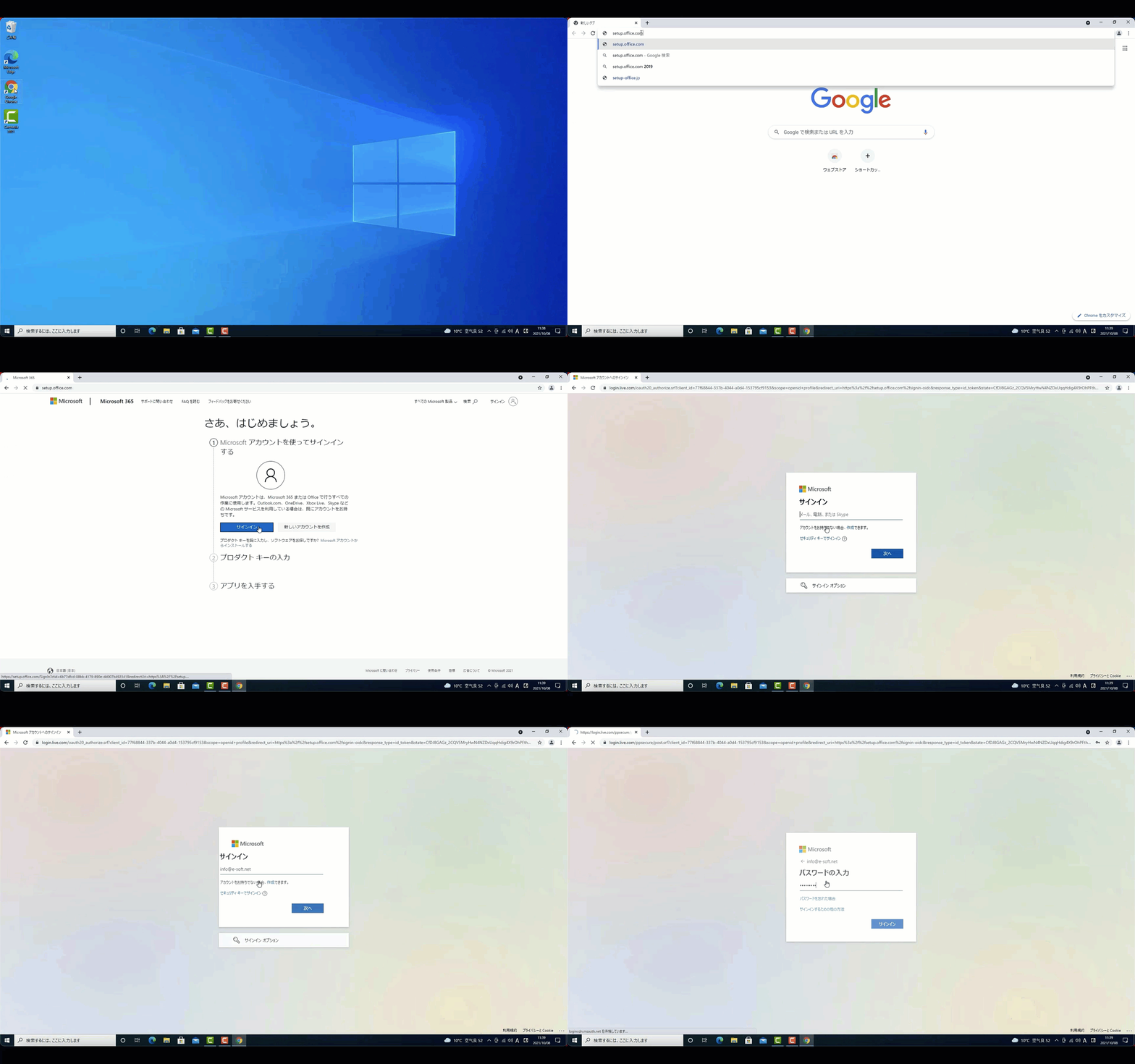
STEP 1 Microsoft アカウントをサインインする
Office 2021をインストールするには、Microsoft アカウントが必要です。
お持ちのMicrosoft アカウントのメールアドレスとパスワードを入力してサインインしてください。(
Microsoft アカウントをお持ちでない場合は、無料で新規作成できます。 )
なお、一度プロダクトキーをMicrosoft アカウントに関連付けると、同じパソコンへの再インストール時にプロダクトキーを再入力する必要はありません。
再インストールする場合は、プロダクトキーを登録したMicrosoft アカウントでサインインし、マイアカウントページからOffice 2021をダウンロードしてインストールしてください。
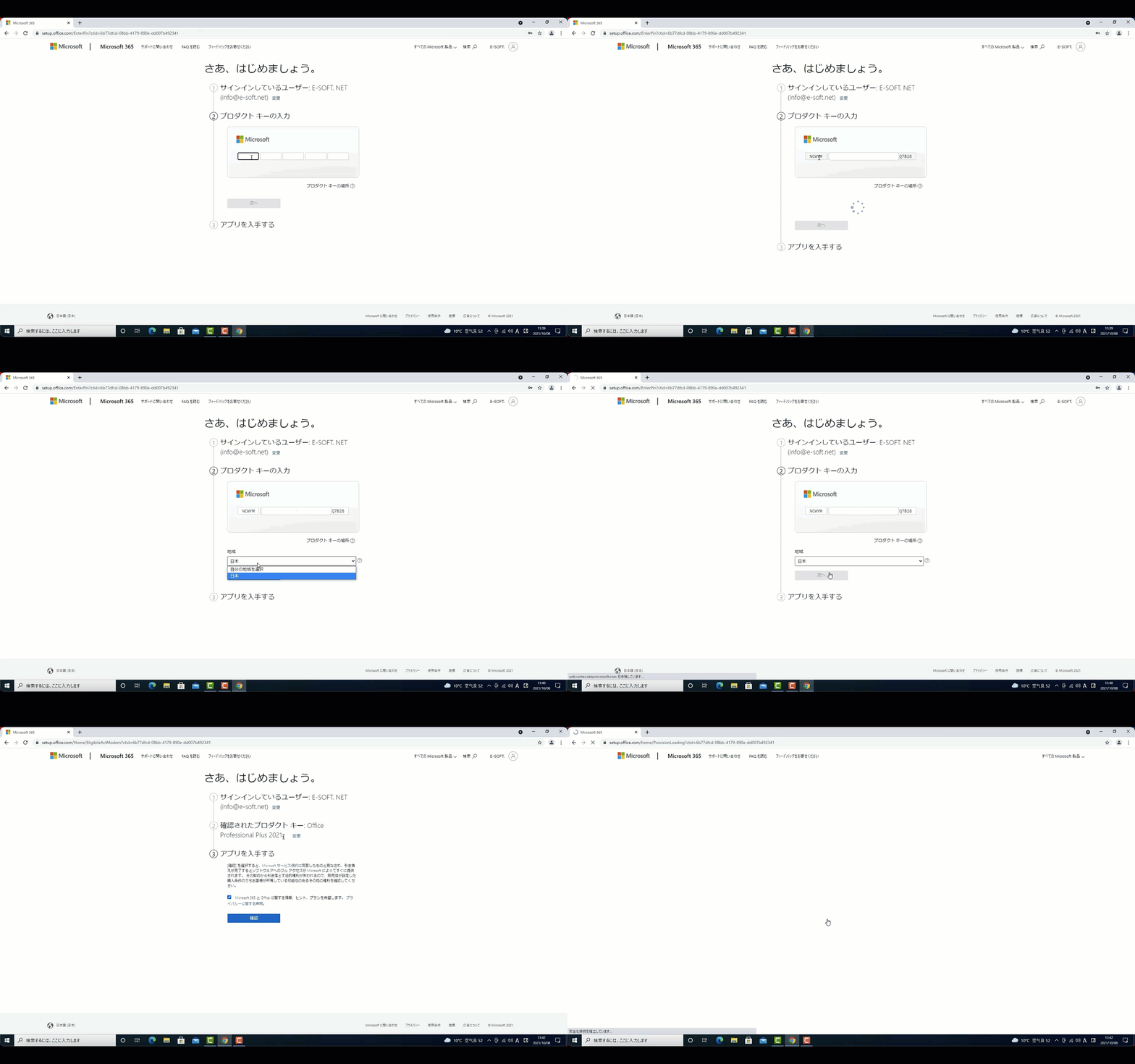
STEP 2 Officeプロダクト キーの入力 する
Microsoft アカウントにサインインしたら、Office のプロダクトキーを入力し、**[次へ]**をクリックします。
プロダクトキーの登録が完了すると、Office 2021がMicrosoft アカウントに関連付けられます。 その後、**[アプリを入手する]または[Office をインストール]**をクリックし、インストーラーをダウンロードしてインストールを開始してください。
STEP 3 マイアカウントからインストールする
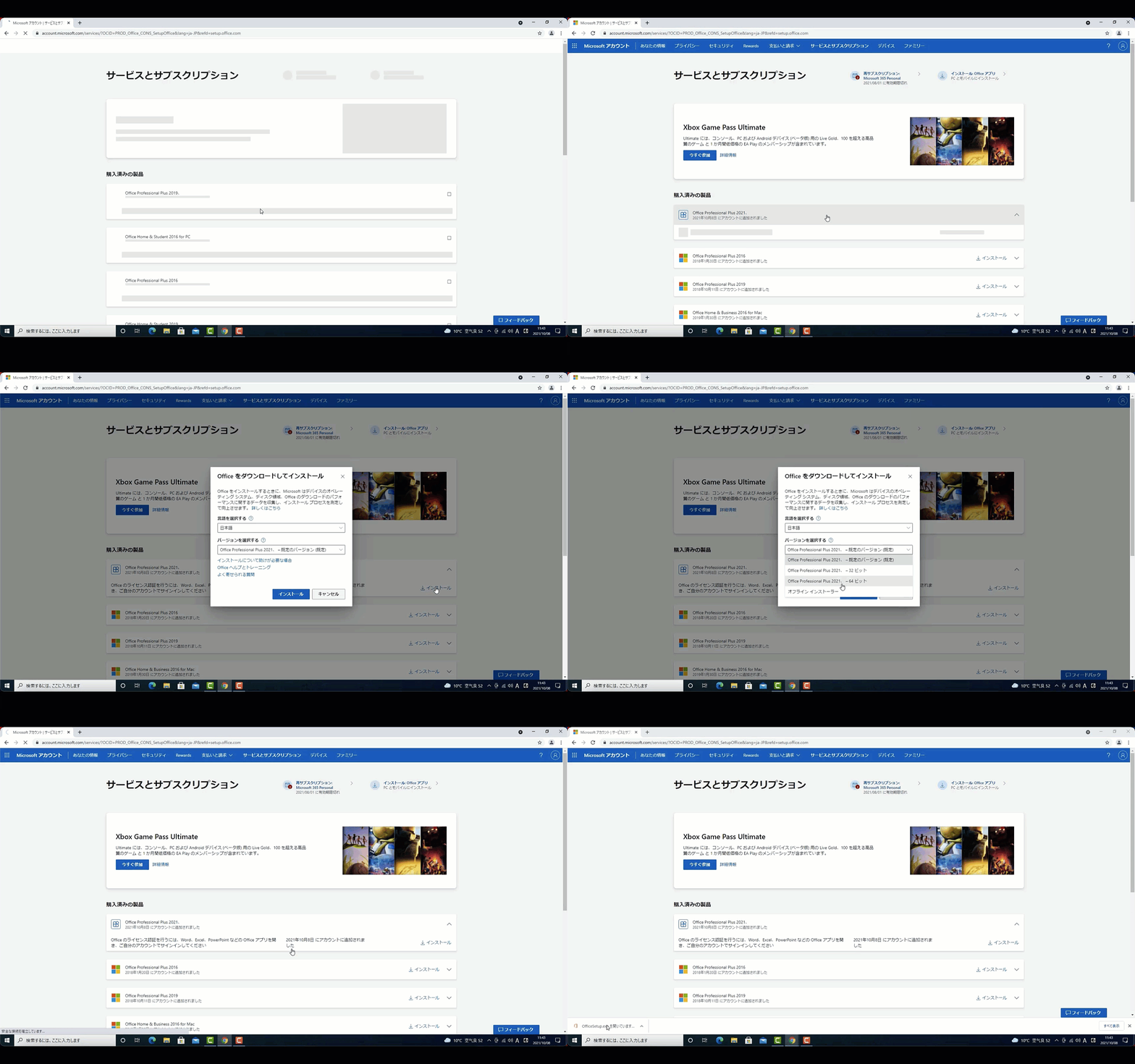
Microsoft アカウントにサインインし、**[サービスとサブスクリプション]**を開きます。
プロダクトキーの登録が完了している場合は、Office Professional Plus 2021 が表示されます。**[インストール]**をクリックし、画面の案内に従ってOfficeをダウンロードしてインストールしてください。
STEP 4Office をインストールする
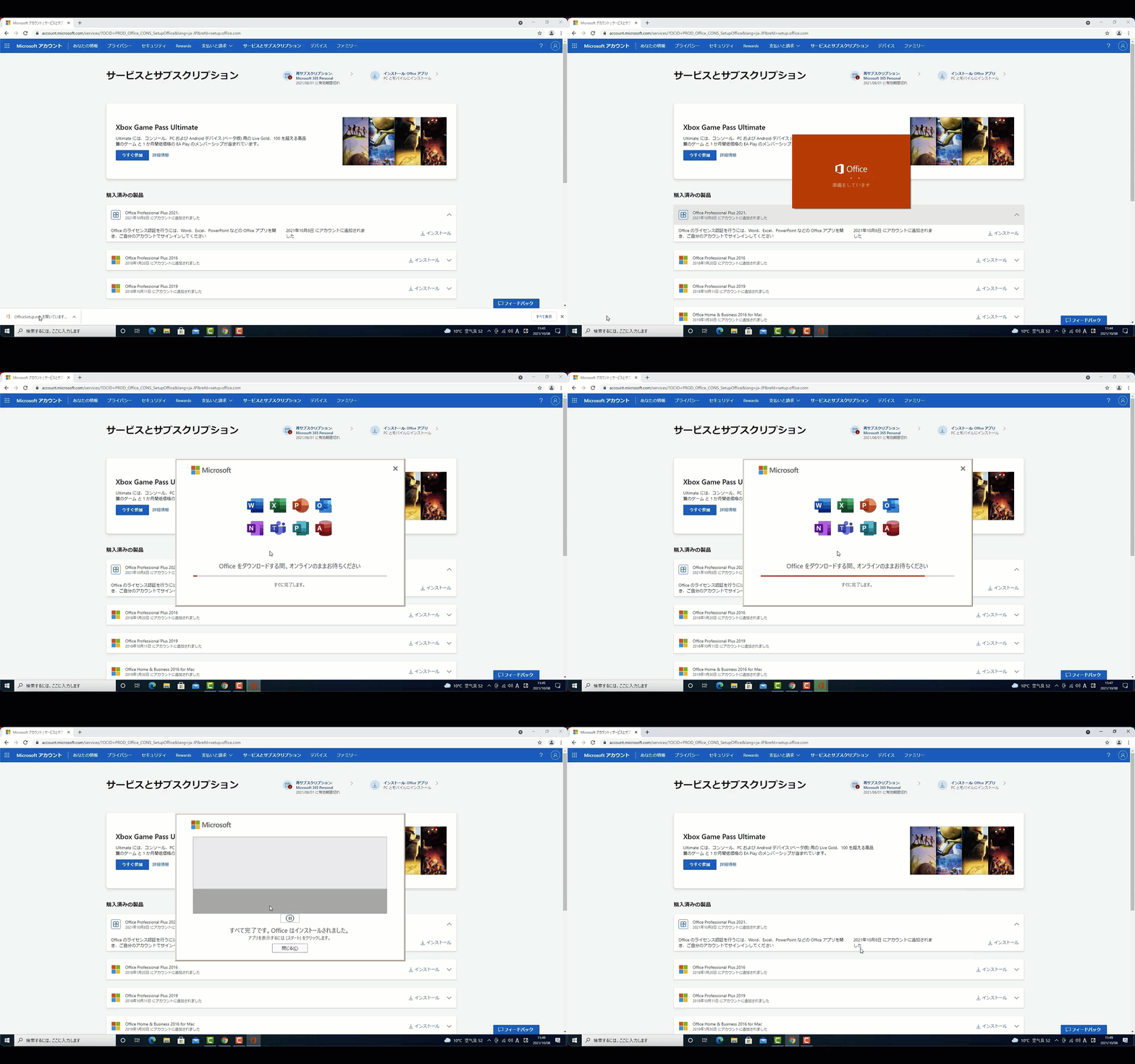
Office セットアップファイル(OfficeSetup.exe)のダウンロードが完了したら、ファイルをダブルクリックして実行します。
画面の案内に従ってインストールを進めると、必要なファイルが自動的にダウンロードされ、Officeがインストールされます。
インストールが完了すると、「準備ができました。Office はインストールされました」などのメッセージが表示されます。**[閉じる]**をクリックしてセットアップを終了してください。
これでOfficeのインストールは完了です。スタートメニュー(Windows)またはアプリケーションフォルダー(Mac)から、Word、Excel、PowerPoint、Outlook などのOfficeアプリを起動して利用できます。
STEP 5 Office 2021をダウンロードしてインストール完了
Officeのインストールが完了したら、WordやExcelなどのOfficeアプリを起動します。
初回起動時にサインイン画面が表示された場合は、プロダクトキーを登録したMicrosoft アカウントのメールアドレスとパスワードでサインインしてください。サインインが完了すると、Officeのライセンス認証が自動的に行われます。
ライセンス認証が完了しているか確認するには、Excelを起動し、[ファイル]→**[アカウント]の順にクリックします。製品情報に「ライセンス認証された製品」や「Microsoft Office Professional Plus 2021」**などの製品名が表示されていれば、正常に認証されています。
これで、Office 2021のダウンロード、インストール、ライセンス認証はすべて完了です。
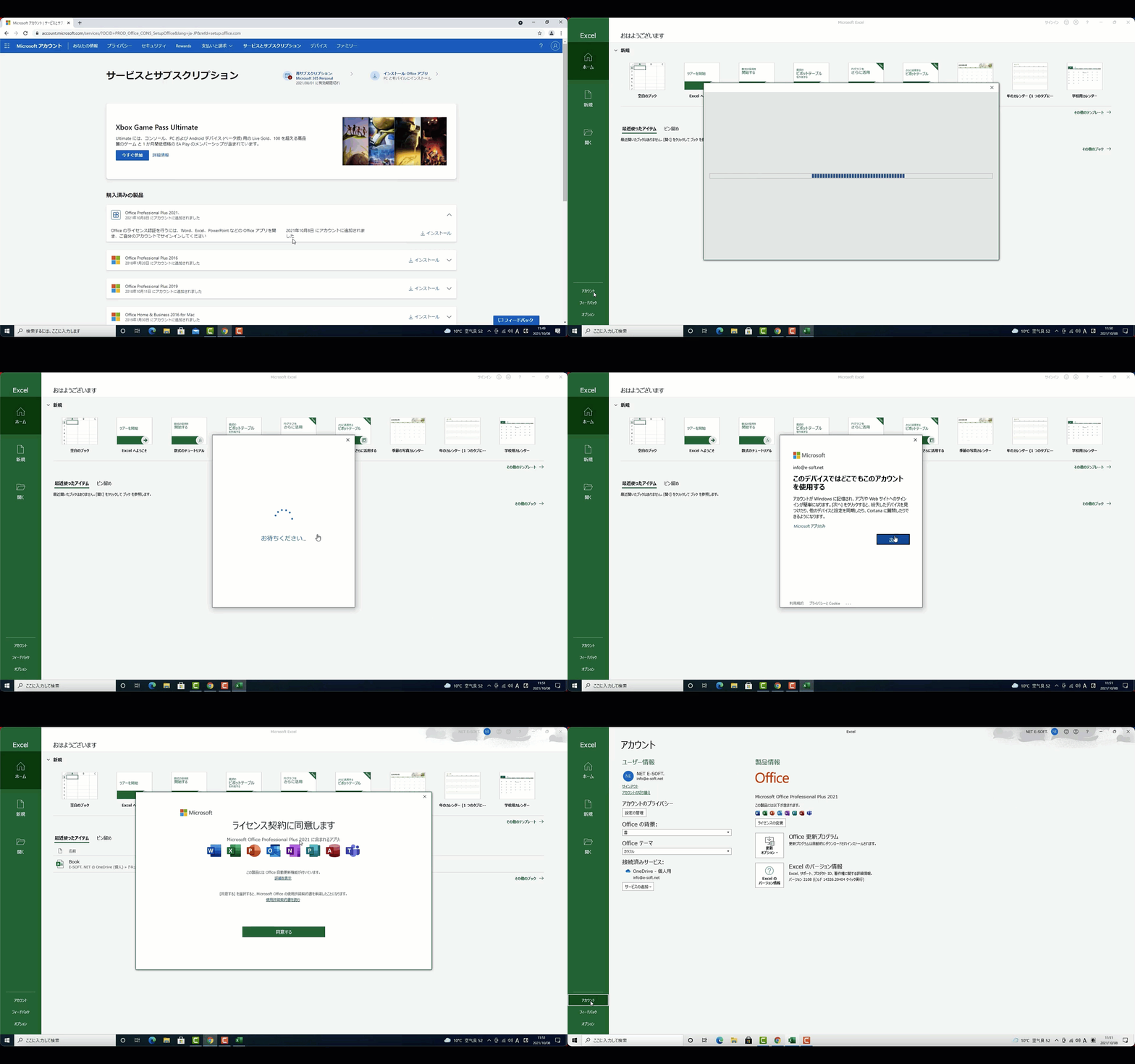
STEP6
まとめ
Office 2021は、一度プロダクトキーをMicrosoft アカウントに登録すれば、公式サイトからいつでもダウンロードしてインストールできます。
初回のみプロダクトキーの登録が必要ですが、再インストール時は同じMicrosoft アカウントでサインインするだけで利用できます。
本記事で紹介した手順に沿って進めれば、Office 2021のダウンロードからインストール、ライセンス認証までスムーズに完了できます。
インストール後は、WordやExcel、PowerPointなどのOfficeアプリをすぐに利用できるため、仕事や学習にぜひ活用してください。
STEP7
Office 2021のトラブルシューティング
インストールエラーや起動時のクラッシュが発生した場合は、当店までお気軽にお問い合わせください。
e-mail:info@e-soft.net
Office 2021(オフィス 2021)おすすめ製品
Office Home & Business 2021
小規模ビジネスや個人事業主向け
含まれるアプリケーション:
Word
Excel
PowerPoint
Outlook
ビジネス向けに必須のOutlookを含むため、メールやカレンダー管理が必要な人におすすめ。個人事業主や小規模オフィスに適しています。
価格: 15,000円。
購入先:ECサイト