

最新版 のOffice 2024をダウンロードしてインストールする方法
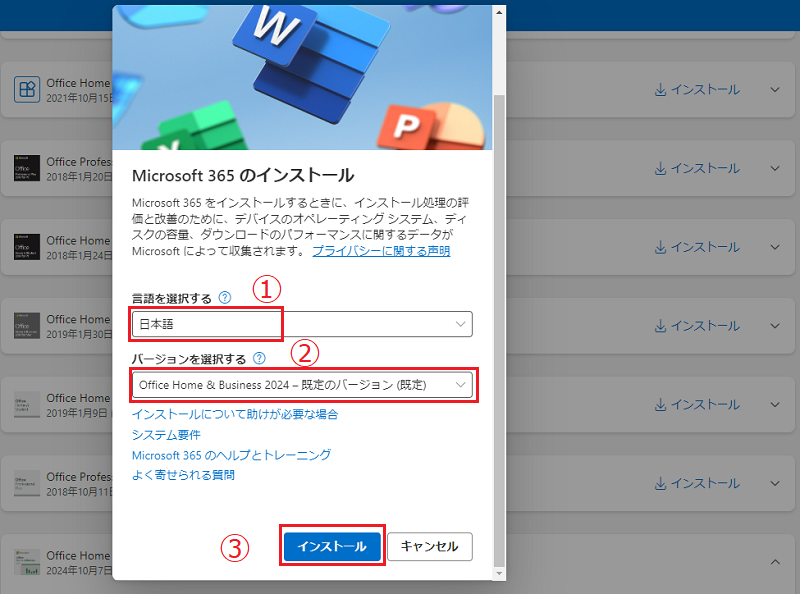
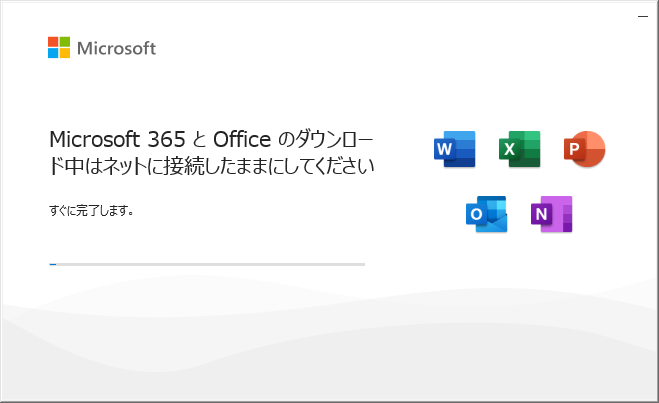
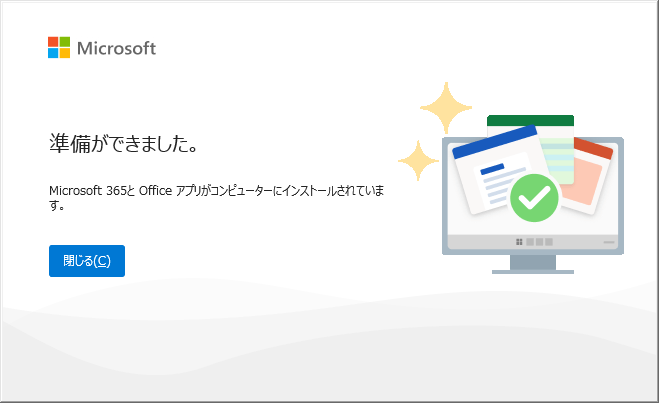
Microsoft Officeの最新バージョンであるOffice 2024を購入し、これから利用を始める方に向けて、インストール方法について説明します。 Office 2024は、Microsoft公式サイトでプロダクトキーを入力し、Microsoftアカウントに関連付けることで、PCにダウンロードしてインストールできます。 一度Microsoftアカウントに登録しておけば、必要に応じてOfficeを再インストールできるため、再度利用する際の手間を減らせる点がメリットです。 ただし、Office 2024をインストールする前に、Microsoftアカウントを作成し、インターネット接続を確保することが必要です。 インストールが完了したら、Officeアプリを起動してサインインし、ライセンス認証を行うことで利用を開始できます。 そこで今回は、ビジネス向け買い切り版の[Office Home & Business 2024]をダウンロードし、インストールするための具体的な手順をわかりやすく解説します。 この記事を読めば、 どなたでも簡単にOffice 2024のインストールを成功させ、日々の作業をより効果的に進めることができるでしょう! ダウンロード方法を知りたい方は、ぜひ参考にしてみてください。 参考:Office Home & Business 2024(永続版)|ダウウンロード版|Windows11、10/mac対応|PC1台 Office 2024のダウンロードを始める前に、使用するパソコンやMicrosoftアカウントを確認しておきましょう。 まず、Office 2024をインストールするPCまたはMacが、Microsoftのシステム要件を満たしているか確認します。 主に確認する項目は次のとおりです。 Office 2024はWindows 11、Windows 10および対応するmacOSで利用できます。ただし、対応するOSは更新される可能性があるため、インストール前にMicrosoft公式サイトで最新のシステム要件をご確認ください。 Office 2024の登録、ダウンロード、再インストールにはMicrosoftアカウントが必要です。 Microsoftアカウントを持っていない場合は、事前にMicrosoft公式サイトで作成しておきましょう。 また、Office 2024を登録したMicrosoftアカウントは、再インストールやライセンス管理にも使用します。登録したメールアドレスとパスワードを忘れないように保管してください。 プロダクトキー版のOffice 2024を購入した場合は、25文字のプロダクトキーを準備します。 プロダクトキーは、購入したカードや販売店から届いたメールなどに記載されています。 一方、Microsoft公式ストアなどでMicrosoftアカウントを使って購入した場合は、プロダクトキーの入力が不要なことがあります。 Office 2024の登録、ダウンロード、インストール、ライセンス認証にはインターネット接続が必要です。 途中で通信が切れないように、安定したインターネット環境で作業を行いましょう。 Microsoft Office 2024を購入した場合、Office.com/setupからOffice 2024をダウンロードしてインストールできます。 Office 2024は公式サイトから安全にダウンロードでき、インターネット接続が必要です。オンライン購入ならプロダクトキー不要で、Microsoftアカウントで簡単にインストールできます。 次の手順で Office 2024をダウンロードしてインストール します。 最初に、Microsoft公式のOfficeセットアップページへアクセスします。 「始める」または「サインイン」ボタンが表示されたら、クリックしてセットアップを開始してください。 Microsoftアカウントのメールアドレスを入力し、「次へ」をクリックします。 続いてパスワードを入力し、「サインイン」をクリックしてください。 Office 2024は、このとき使用したMicrosoftアカウントに関連付けられます。再インストールするときにも同じアカウントが必要になるため、普段使用しているアカウントで登録しましょう。 購入時に受け取った25文字のプロダクトキーを入力し、「次へ」をクリックします。 画面に表示された製品名、国または地域、言語を確認し、「利用」または「確認」をクリックしてください。 登録が完了すると、Office Home & Business 2024がMicrosoftアカウントに関連付けられます。 プロダクトキーは原則として一度だけ登録します。登録後のダウンロードや再インストールでは、プロダクトキーではなく、登録時に使用したMicrosoftアカウントを利用します。 Office 2024を登録したMicrosoftアカウントで、「サービスとサブスクリプション」ページを開きます。 購入済み製品の一覧から「Office Home & Business 2024」を探し、「インストール」をクリックしてください。 必要に応じて、使用する言語とOfficeのバージョンを選択します。 一般的なWindows PCでは64bit版が適しています。ただし、32bit版のアドインや古い業務システムを使用している場合は、32bit版が必要になることがあります。 設定内容を確認したら、「インストールする」をクリックしてください。 ダウンロードが完了したら、ダウンロードフォルダーを開き、「OfficeSetup.exe」などのセットアップファイルをダブルクリックします。 「このアプリがデバイスに変更を加えることを許可しますか」と表示された場合は、内容を確認して「はい」をクリックしてください。 Office 2024のインストールが開始されます。 インストール中はパソコンの電源を切ったり、再起動したりしないでください。 インターネット接続を維持したまま、インストールが完了するまで待ちましょう。 画像ALT:Office 2024をWindows PCにインストールしている画面 「すべて完了です。Officeはインストールされました」と表示されたら、「閉じる」をクリックします。 インストールが無事に完了しました。Microsoft 365とOfficeアプリケーションが正常にコンピュータにインストールされています。「閉じる」をクリックして作業を終了します。 以上で、Office Home & Business 2024 のダウンロードとインストールは完了です。 インストール後は、WordやExcelなどのOfficeアプリを起動してライセンス認証を行います。 WordまたはExcelの「ファイル」→「アカウント」を開き、「ライセンス認証された製品」と表示されていれば完了です。 これで、Word、Excel、PowerPoint、OutlookなどのOfficeアプリを使用できます。 インストールを始める前に、ご使用のPCがOffice 2024のシステム要件を満たしているかを確認してください。 また、インストール中はインターネット接続が安定していることが重要です。 Officeのライセンス認証にはMicrosoftアカウントが必要ですので、インストール前に使用するアカウントのパスワードなどを準備しておきましょう。 Office 2024は永続ライセンス版ですが、定期的なバグ修正・セキュリティ更新があります。 参考:Office Home & Business 2024を再インストールする方法 A. インターネット接続を確認し、ウイルス対策ソフトを一時的に無効化してください。また、Microsoft公式サイトでアカウントを再確認してください。 A. Office 2024の個人向けライセンスは 2台のPCまたはMac で使用可能です。 A. 可能ですが、まず現在のPCからOfficeをアンインストールし、同じMicrosoftアカウントで新しいPCにインストール・アクティベートする必要があります。 A. 一度購入すれば追加料金なしで利用できる点がMicrosoft 365と異なります。ただし、新機能の追加はなく、クラウド機能も限定的です。 Office 2024は、Microsoft公式サイトでプロダクトキーを登録し、Microsoftアカウントの「サービスとサブスクリプション」からダウンロードできます。 インストール後は、WordやExcelを起動して、登録時と同じMicrosoftアカウントでライセンス認証を行いましょう。 登録したMicrosoftアカウントは、再インストールやライセンス管理にも必要です。メールアドレスとパスワードを忘れないように保管し、Office 2024を安全に利用してください。
Office 2024をダウンロードする前に確認すべき事項
システム要件を確認する
Microsoftアカウントを準備する
プロダクトキーを確認する
インターネット接続を確認する
Office 2024のダウンロード 手順
1、Microsoft公式セットアップページにアクセスする
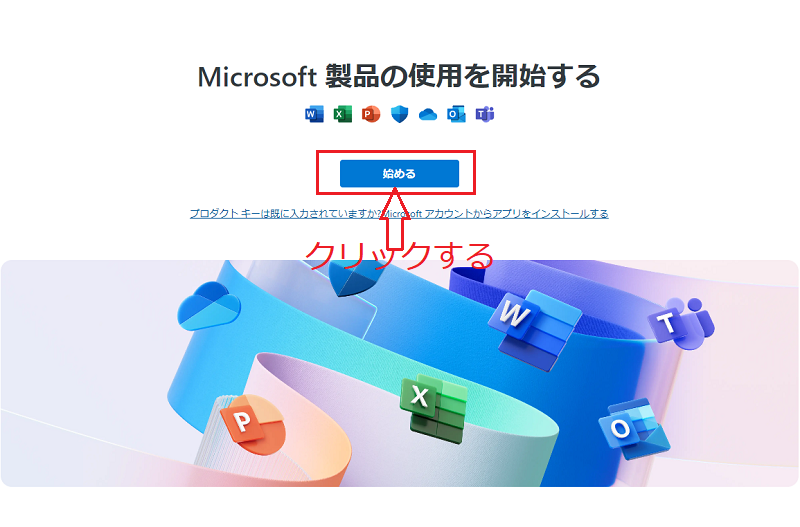
2、Microsoftアカウントにサインインする
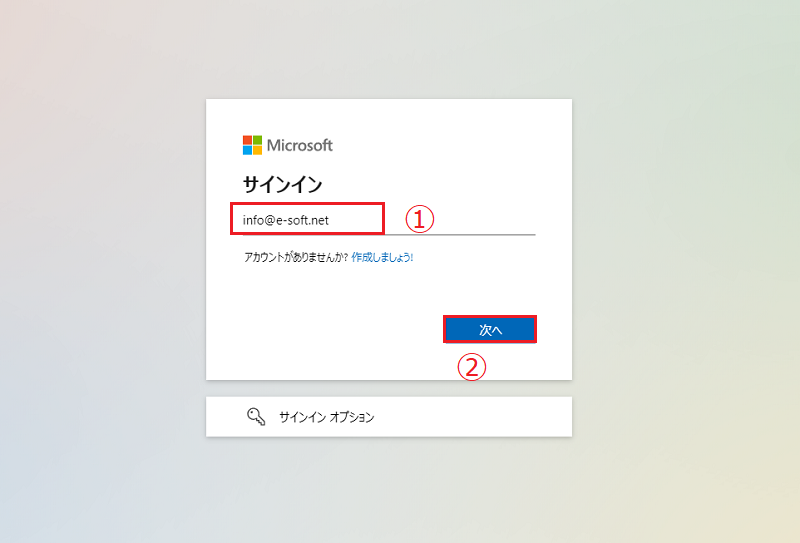
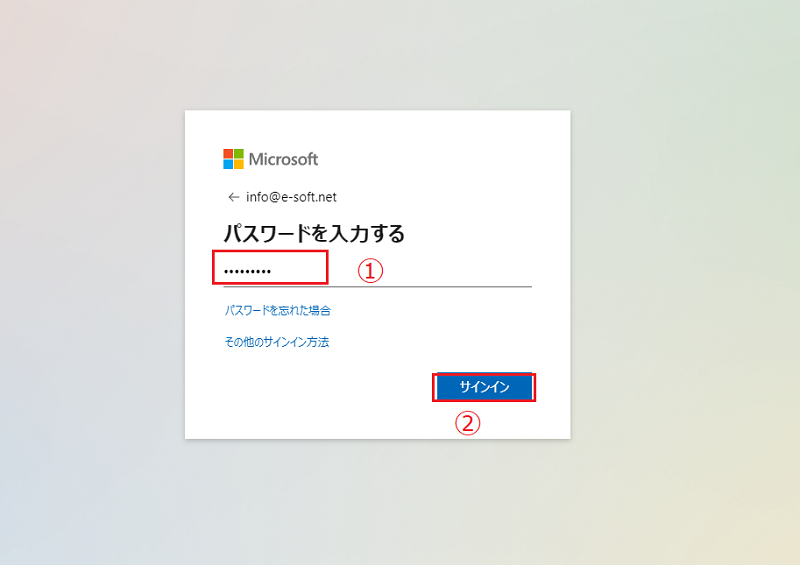
3、Office 2024のプロダクトキーを登録する
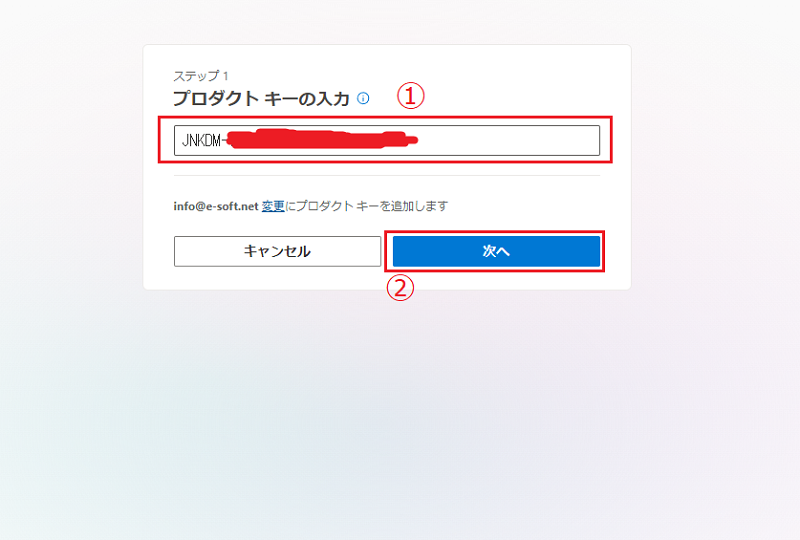
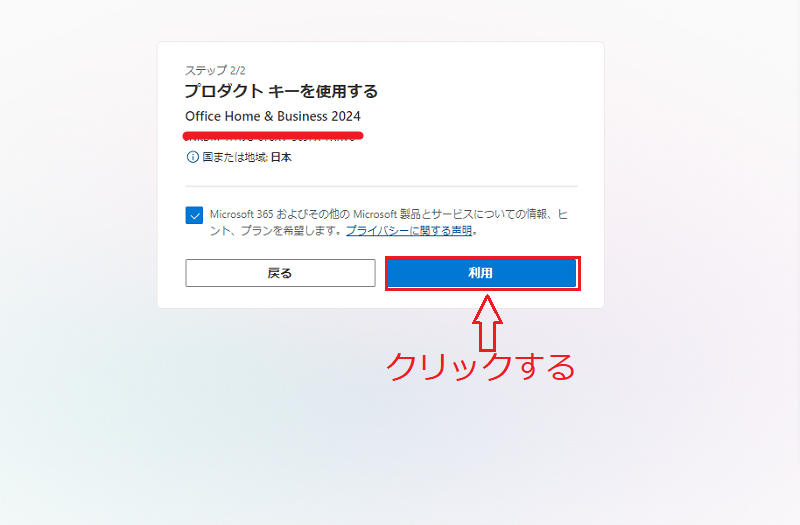
4、Microsoftアカウントからインストーラーをダウンロードする
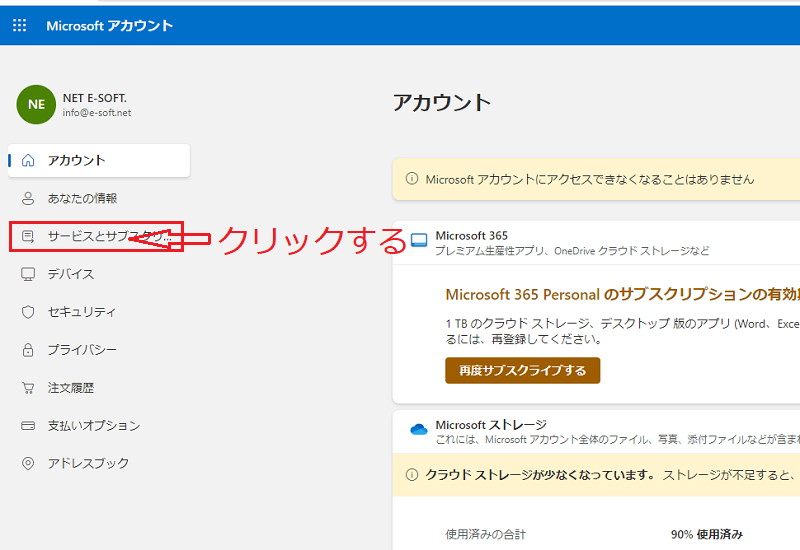
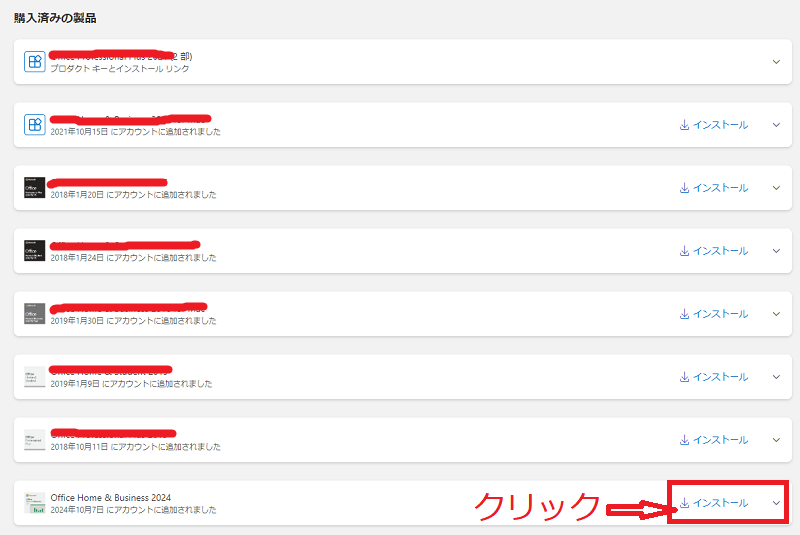
5、言語とOfficeのバージョンを選択する
6、インストーラーを実行する

インストールが完了するまで待つ
7、インストール完了
Office 2024をライセンス認証する方法
注意点
Office 2024のアップデートと管理
最新アップデートの適用
Officeのアンインストールと再インストール
Windowsの場合
よくある質問(FAQ)
Q1. Office 2024がダウンロードできない場合は?
Q2. 1つのOffice 2024ライセンスで何台までインストールできる?
Q3. 別のPCにOffice 2024を移行できますか?
Q4. Office 2024はサブスクリプション版とどこが違う?
まとめ Office 2024のダウンロードとインストール方法
Office(オフィス )2024のおすすめ製品
Office Home & Business 2024(永続ライセンス版)

-
-
-
Microsoft Office 2019 Pro plus (最新 )|ダウンロード版|Windows|PC2台用| 10,500円 ~ 11,000円(税込)
最近の投稿
- Teamsブラウザ版の使い方は?ログイン方法・会議への参加方法を解説 2026-09-21 11:54:19
- 【最新版】Officeの価格と購入方法は3っ【個人向け】 2026-09-11 18:10:00
- Office 2024とは?価格や購入方法、ダウンロード手順を徹底解説 2026-09-10 11:58:00
- Excel 2024の新機能・価格・インストール方法・違いまで徹底解説 2026-09-03 20:41:00
- Microsoft 365とは?個人向けの料金・プラン・選び方を徹底解説 2026-09-02 12:03:00
- Microsoft 365を安く買う方法5選!お得な購入方法と選び方を解説! 2026-08-25 18:07:00
- 無料で使えるOffice互換ソフトおすすめ3選 (130949)
- iPadでOfficeを使う方法と料金、無料版の特徴 (86825)
- 最新版 のOffice 2024をダウンロードしてインストールする方法 (54291)
- Microsoft 365にログインする方法(ブラウザ) (40057)
- 【2026】Excelの値段は?格安で購入する方法も解説! (39905)
- Office 2024へのアップグレード方法と注意点 (33877)