

Teamsブラウザ版の使い方は?ログイン方法・会議への参加方法を解説
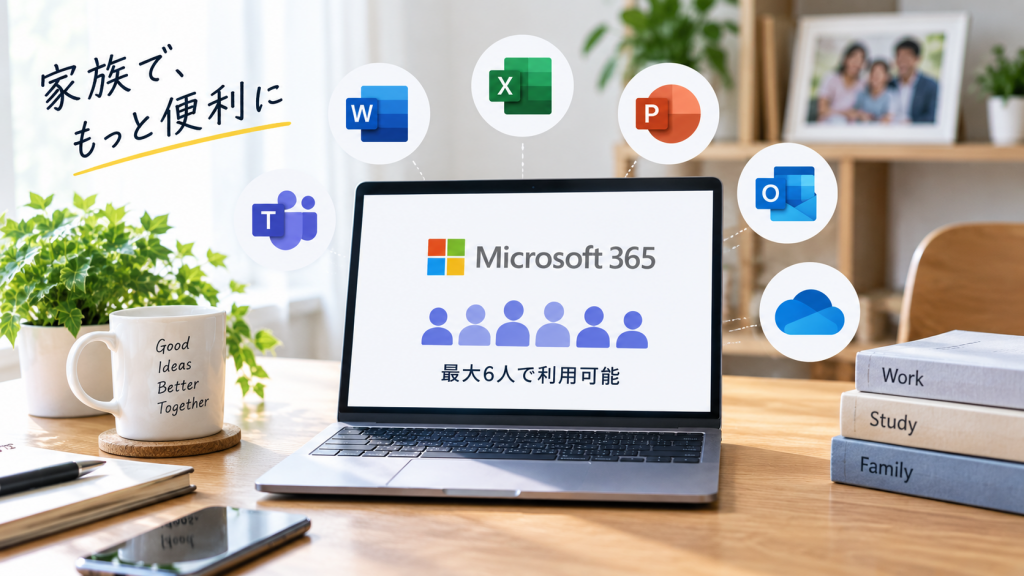
Microsoft Teamsを使いたいけれど、「アプリをダウンロードしないと使えない?」「ブラウザから会議に参加できる?」と迷っている方もいるでしょう。 Microsoft Teamsには、パソコンにアプリをインストールせずに利用できる**Teamsブラウザ版(Web版)**があります。 ブラウザ版でも、チャットやTeams会議への参加など、基本的な機能を利用できます。 そのため、会社のパソコンにアプリをインストールできない方や、一時的にTeamsを使いたい方にも便利です。 この記事では、Teamsブラウザ版のログイン方法や使い方、会議への参加方法、使えない場合の対処法をわかりやすく解説します。 アプリをインストールせず、すぐにTeamsを使いたい方にはブラウザ版がおすすめです。 Teamsブラウザ版とは、Microsoft TeamsをWebブラウザから利用できるサービスです。 パソコンにTeamsアプリをダウンロードしなくても、ブラウザからアクセスして利用できます。 特に、 といった方に便利です。 Teamsには、主にブラウザ版とデスクトップアプリ版があります。 ブラウザ版のメリットは、アプリのインストールが不要なことです。必要なときにブラウザを開いてTeamsを利用できます。 一方、デスクトップ版はパソコンにTeamsをインストールして使用します。 一時的に利用するならブラウザ版、仕事などでTeamsを頻繁に使うならデスクトップ版というように使い分けるとよいでしょう。 Teamsブラウザ版でも、チャットや会議などの主要な機能を利用できます。 たとえば、Teams会議への参加、チャット、画面共有、リアクションなどが可能です。 ただし、利用しているアカウントや組織の設定、ブラウザによって、一部の機能が制限される場合があります。 Teamsブラウザ版を利用する場合は、Microsoft TeamsのWeb版にアクセスします。 基本的なログイン手順は次のとおりです。 会社や学校でTeamsを利用している場合は、組織から指定されているMicrosoft 365アカウントでログインします。 複数のMicrosoftアカウントを持っている方は、別のアカウントでログインしないよう注意してください。 Teamsブラウザ版にログインできない場合は、まずメールアドレスとパスワードを確認しましょう。 それでもログインできない場合は、次の方法を試してみてください。 会社や学校のアカウントでは、管理者側の設定によってTeamsへのアクセスが制限されている場合もあります。 Teamsブラウザ版にログインすると、チャットやTeams会議などの機能を利用できます。 基本的な使い方を確認しておきましょう。 Teamsでは、他のユーザーとチャットでメッセージをやり取りできます。 チャット画面から相手を検索・選択して、メッセージを入力して送信します。 メールを送るほどではない簡単な確認や、社内での短いやり取りにも便利です。 Teamsブラウザ版では、アプリをインストールしていなくても会議に参加できます。 招待されたTeams会議のURLをクリックし、ブラウザから参加する選択肢を選びます。 基本的な流れは次のとおりです。 会議の設定によっては、Microsoftアカウントにログインせず、ゲストとして参加できる場合もあります。 ただし、会社や学校側のセキュリティ設定によっては、ログインや本人確認が必要です。 ブラウザから初めてTeams会議に参加すると、カメラやマイクへのアクセス許可を求められることがあります。 音声や映像を使用する場合はアクセスを許可してください。 会議に入る前にカメラとマイクのオン・オフを確認しておくと、スムーズに参加できます。 Teamsブラウザ版が開かない、会議に参加できないといった場合は、まずブラウザやインターネット環境を確認しましょう。 古いブラウザを使用している場合、Teamsが正常に動作しないことがあります。 ブラウザを最新版に更新してから、Teamsへアクセスし直してみましょう。 また、使用しているブラウザで問題が発生する場合は、Microsoft EdgeやGoogle Chromeなど別の対応ブラウザを試す方法もあります。 突然Teamsにログインできなくなった場合や、複数のユーザーが同時に利用できない場合は、Microsoft側で障害が発生している可能性があります。 ブラウザやインターネット環境に問題が見つからない場合は、Microsoft 365のサービス状態や会社・学校の管理者からの案内を確認しましょう。 Teamsを一時的に利用するだけなら、ブラウザ版がおすすめです。 アプリをダウンロードする必要がなく、Teams会議への参加やチャットなどをすぐに利用できます。 一方、仕事で毎日のようにTeamsを利用する方は、デスクトップアプリ版をインストールしておくと便利です。 ブラウザ版がおすすめの人 デスクトップ版がおすすめの人 利用頻度に合わせて選ぶとよいでしょう。 Teamsブラウザ版なら、パソコンにアプリをインストールしなくても、WebブラウザからMicrosoft Teamsを利用できます。 チャットやTeams会議への参加など基本的な機能を利用できるため、アプリをインストールできないパソコンや、一時的にTeamsを使いたい場合にも便利です。 手軽にTeamsを使いたい方はブラウザ版、仕事で頻繁に利用する方はデスクトップアプリ版がおすすめです。 自分の利用目的に合わせて、Teamsブラウザ版とアプリ版を使い分けてみてください。 Teamsだけでなく、Word・Excel・PowerPointなどのOfficeアプリも利用したい方は、Microsoft 365の利用も検討できます。 Microsoft 365 Familyは、最大6人で利用できる家庭向けのサブスクリプションです。1人あたり1TBのOneDriveクラウドストレージを利用できるため、家族それぞれがOfficeアプリやクラウドストレージを使いたい場合に便利です。 特に、家族で複数のパソコンやスマートフォンを使用している方なら、1つの契約を最大6人で利用できるのがメリットです。 Teamsに加えて、Word・Excel・PowerPointなども複数人で利用したい家庭には、Microsoft 365 Familyがおすすめです。 Microsoft 365 Familyの価格や利用できる機能を確認して、自分の使い方に合うか比較してみましょう。
Teamsブラウザ版(Web版)とは

アプリ版Teamsとの違い
Teamsブラウザ版でできること
Teamsブラウザ版にログインする方法
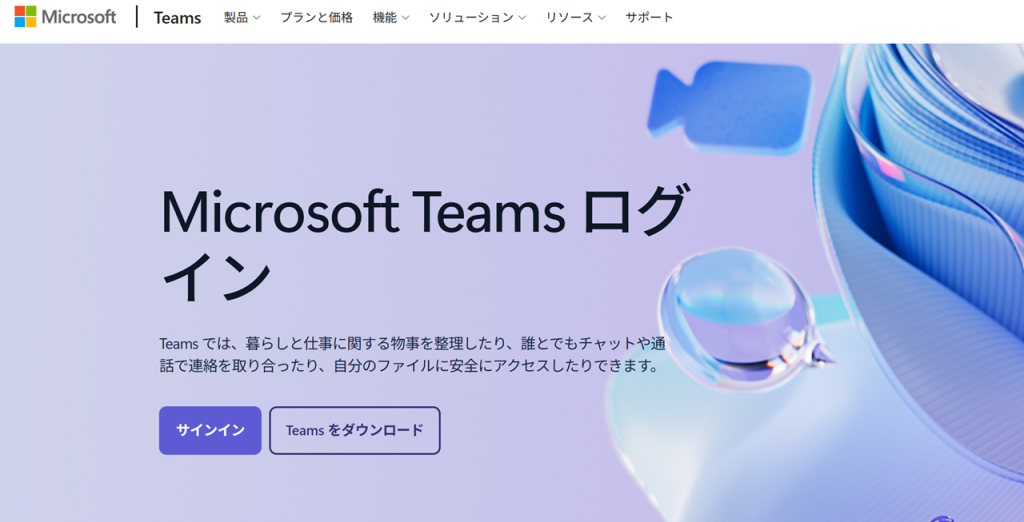
Teamsにログインできない場合
Teamsブラウザ版の使い方
チャットを使う
Teams会議に参加する
カメラ・マイクを設定する
Teamsブラウザ版が使えない場合の対処法
ブラウザを確認する
Teamsの障害情報を確認する
Teamsはブラウザ版とアプリ版どっちがいい?
まとめ
TeamsとMicrosoft 365をあわせて使いたい方へ

-
-
-
Microsoft Office 2019 Pro plus (最新 )|ダウンロード版|Windows|PC2台用| 10,500円 ~ 11,000円(税込)
最近の投稿
- Teamsブラウザ版の使い方は?ログイン方法・会議への参加方法を解説 2026-09-21 11:54:19
- 【最新版】Officeの価格と購入方法は3っ【個人向け】 2026-09-11 18:10:00
- Excel 2024の新機能・価格・インストール方法・違いまで徹底解説 2026-09-03 20:41:00
- Microsoft 365とは?個人向けの料金・プラン・選び方を徹底解説 2026-09-02 12:03:00
- Microsoft 365を安く買う方法5選!お得な購入方法と選び方を解説! 2026-08-25 18:07:00
- Microsoft Accessとは?価格と購入方法を初心者向けに徹底解説 2026-08-20 18:53:00
- 無料で使えるOffice互換ソフトおすすめ3選 (130790)
- iPadでOfficeを使う方法と料金、無料版の特徴 (86560)
- 最新版 のOffice 2024をダウンロードしてインストールする方法 (54064)
- Microsoft 365にログインする方法(ブラウザ) (39967)
- 【2026】Excelの値段は?格安で購入する方法も解説! (39625)
- Office 2024へのアップグレード方法と注意点 (33806)