

Office 2024とは?価格や購入方法、ダウンロード手順を徹底解説
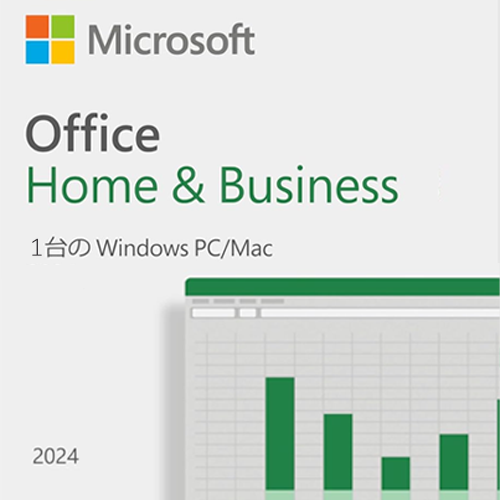
「Officeを月額料金なしで使いたい」「Microsoft 365との違いは?」「どのOffice 2024を選べばよい?」と迷っている方も多いのではないでしょうか。 Office 2024は、一度購入すれば追加の月額・年額料金なしで、Word・Excel・PowerPointなどを長く利用できる買い切り版のOfficeです。 Office 2024は、一度購入すれば月額・年額料金が発生しないため、毎月の支払いを気にせずOfficeを利用できます。 Microsoft 365のように契約を継続する必要がなく、同じOfficeを長く使いたい方にとって、継続的な費用を抑えやすい点がメリットです。 一方、Microsoft 365のように継続的に新機能が追加されるわけではなく、クラウドストレージなどのサービスにも違いがあります。そのため、利用目的に合わせて選ぶことが大切です。 月額・年額料金をかけず、必要なOfficeアプリを買い切りで長く利用したい方には、Office 2024がおすすめです。 この記事では、Office 2024の特徴や価格、購入方法、ダウンロード・インストール手順、Microsoft 365やOffice 2021との違いをわかりやすく解説します。 最後まで読めば、Office 2024が自分に合っているのか、どの製品を選べばよいのか判断できるようになります。 買い切りでOfficeを長く使いたい方や、自分に合ったOffice製品を選びたい方は、ぜひ参考にしてください。 参考:Office Home & Business 2024(永続版)|ダウウンロード版|Windows11、10/mac対応|PC1台 Office 2024(オフィス 2024)とは、Microsoftが提供する買い切り型(永続ライセンス)のOfficeソフトです。 Word、Excel、PowerPointなどのデスクトップ版Officeアプリを、一度購入すれば追加の月額・年額料金なしで利用できます。 Microsoft 365とは異なり、継続的に新機能が追加されるサブスクリプションサービスではありませんが、サポート期間中はセキュリティ更新プログラムが提供されます。 そのため、月額・年額料金をかけずに、同じバージョンのOfficeを長期間利用したい方におすすめです。 Office 2024で利用できるアプリは、購入するエディションによって異なります。 Office Home 2024には、Word、Excel、PowerPoint、OneNoteが含まれます。文書作成、表計算、プレゼン資料作成を中心に使う個人・家庭ユーザーに向いています。 Office Home & Business 2024には、Word、Excel、PowerPoint、OneNoteに加えてOutlookが含まれます。メール管理やスケジュール管理もOfficeで行いたい方、ビジネス用途で使いたい方におすすめです。 Office 2024は、主に以下の方法で購入できます。 Microsoft公式ストアでは、Office 2024をオンラインで購入できます。購入後はMicrosoftアカウントに製品が紐づき、サービスとサブスクリプションのページからインストールできます。 家電量販店、Amazon、楽天市場、Office製品を扱うECサイトなどでも購入できます。ダウンロード版の場合はプロダクトキーや認証情報がメールで届き、パッケージ版の場合は製品カードなどが届く形式が一般的です。 Office 2024(オフィス 2024)の価格は、エディションや販売方法によって異なります。Office Home 2024は34,480円、Office Home & Business 2024は43,980円です。価格や主な違いは以下のとおりです。 なお、ECサイトでは公式価格より安く販売されている場合もあります。 ただし、価格が安い場合は、ライセンスの種類や認証方法、販売元などを購入前に確認することが重要です。 特に、Office Home 2024とOffice Home & Business 2024では、含まれるアプリや商用利用の可否などに違いがあります。 仕事や事業で利用する場合は、Outlookを搭載し、商用利用にも対応したOffice Home & Business 2024がおすすめです。 Office 2024では、従来版よりも操作性や安定性が向上しています。 Excelでは、新しい関数やグラフ機能の改善により、データ整理や分析がしやすくなっています。 PowerPointでは、スライド作成時のデザイン機能や操作性が改善され、より見やすい資料を作成しやすくなりました。 Wordでは、文書作成や編集作業がよりスムーズになり、文章の確認やレイアウト調整がしやすくなっています。 ただし、Copilotのような本格的なAI機能を使いたい場合は、Microsoft 365の利用が必要です。 1,Excelのデータ型 データの解析がさらに進化し、複雑なデータを簡単に扱えるようになりました。 2,PowerPointのAIツール 自動生成されるデザイン提案や画像の検索機能が改善され、プレゼンテーション作成がより効率的になりました。 3,Wordのテキスト補完機能 文章作成がスピーディーになり、アイデアを自動的に提案してくれるAI機能が追加されました。 これらにより、Office 2024は従来よりも作業効率が大幅に向上し、誰でも高品質な文書・資料・データ分析を短時間で作成できる環境が整いました。 Office 2024 を快適に利用するためには、使用しているデバイスがMicrosoftの定めるシステム要件を満たしている必要があります。 ここでは Windows版とMac版の両方の要件 を詳しく解説します。 これらの条件を満たすことで、Office 2024を安定して動作させることができます。特にインターネット接続は初回セットアップ時に必要となるため、事前に環境を整えておくことが推奨されます Microsoft は Office 2024 に対して、発売開始から 2029 年 10 月 9 日までメインストリームサポートを提供しています。 この期間中は、新しい機能の追加やバグ修正、セキュリティアップデートが継続して行われるため、安心して利用し続けることができます。 メインストリームサポートが終了すると、延長サポートが提供される場合がありますが、この期間に受けられるのはセキュリティ更新のみで、機能の追加や改善は行われません。 さらに延長サポートも終了すると、脆弱性の修正さえ受けられなくなるため、セキュリティリスクが高まります。 そのため、サポート期限が近づいてきたら、新しい Office バージョンや Microsoft 365 へのアップグレードを検討することが推奨されます。 安心して長く使い続けるためには、サポート期間を意識した運用がとても重要です。 参考:Office 2024のサポート期限とは?サポート終了 どうなる? Office 2024は、Office 2021の後継にあたる買い切り版Officeです。基本的な操作感は大きく変わりませんが、Office 2024ではWindows 11や新しいmacOS環境に合わせた改善、ExcelやPowerPointなどの機能改善、操作性の向上が行われています。 これから新しくOfficeを購入するなら、サポート期間や対応環境を考えてOffice 2024を選ぶ方が安心です。 Office 2024とMicrosoft 365の大きな違いは、料金体系と機能更新の有無です。 Office 2024は買い切り型で、購入後の月額料金はかかりません。一方、Microsoft 365は月額または年額で利用するサブスクリプション型です。 Microsoft 365では、常に最新機能、OneDriveの大容量クラウドストレージ、CopilotなどのAI機能を利用しやすいのがメリットです。 Office 2024は、こうしたクラウド連携やAI機能よりも、基本的なOfficeアプリを長く安定して使いたい方向けです。 Office 2024は、次のような方におすすめです。 反対に、複数デバイスで使いたい方、OneDriveを多く使う方、CopilotなどのAI機能を活用したい方はMicrosoft 365も検討するとよいでしょう。 Office 2024を購入する前に、以下を確認しましょう。 特にビジネス用途で使う場合は、ライセンス条件と含まれるアプリを必ず確認してください。 Office 2024のインストールは、Microsoftアカウントを使って行います。 インストールとライセンス認証にはインターネット接続が必要です。ただし、認証後はWord、Excel、PowerPointなどのアプリをオフラインでも利用できます。 Office 2024を購入したら、Microsoftアカウントからインストールし、ライセンス認証を完了して利用を開始しましょう。 参考:最新版 のOffice 2024をダウンロードしてインストールする方法 いいえ。Office 2024は買い切り型のOffice製品です。購入後に月額料金や年額料金はかかりません。 Office 2024単体では、Microsoft 365のようなCopilot機能は基本的に利用できません。AI機能を重視する場合はMicrosoft 365を検討しましょう。 インストールとライセンス認証にはインターネット接続が必要です。認証後は、Word、Excel、PowerPointなどをオフラインでも利用できます。 はい。Office 2024はWindows PCとMacに対応しています。ただし、対応OSやインストール台数は購入する製品によって確認が必要です。 Office 2024を選ぶ最大の理由は、買い切りで長く使える安心感です。 Microsoft 365のように毎月・毎年の支払いが発生しないため、長期的に見るとコストを抑えやすくなります。 また、Word・Excel・PowerPoint・Outlookといった基本アプリを中心に使う方であれば、Office 2024でも十分に対応できます。 「最新AI機能よりも、安定して使えるOfficeがほしい」 このような方には、Office 2024が非常におすすめです。 以上、Office 2024について紹介しました。 Office 2024は、Word、Excel、PowerPointなどのOfficeアプリを買い切りで利用できる永続ライセンスです。月額・年額料金がかからないため、同じOffice環境を長く使えば、費用を抑えやすくなります。 購入後はOfficeアプリをパソコンにインストールして利用でき、インターネットに常時接続していなくても基本的な作業ができます。 常に最新機能やクラウドサービスを使いたいならMicrosoft 365、追加料金なしで長く使いたいならOffice 2024を選ぶのがおすすめです。 Office 2024は、買い切り型で長期間使える人気Officeです。 特に、 という点から、個人ユーザーからビジネス用途まで幅広く支持されています。 在庫や価格が変動する場合もあるため、最新価格は早めに確認しておくのがおすすめです。 価格:24,000円、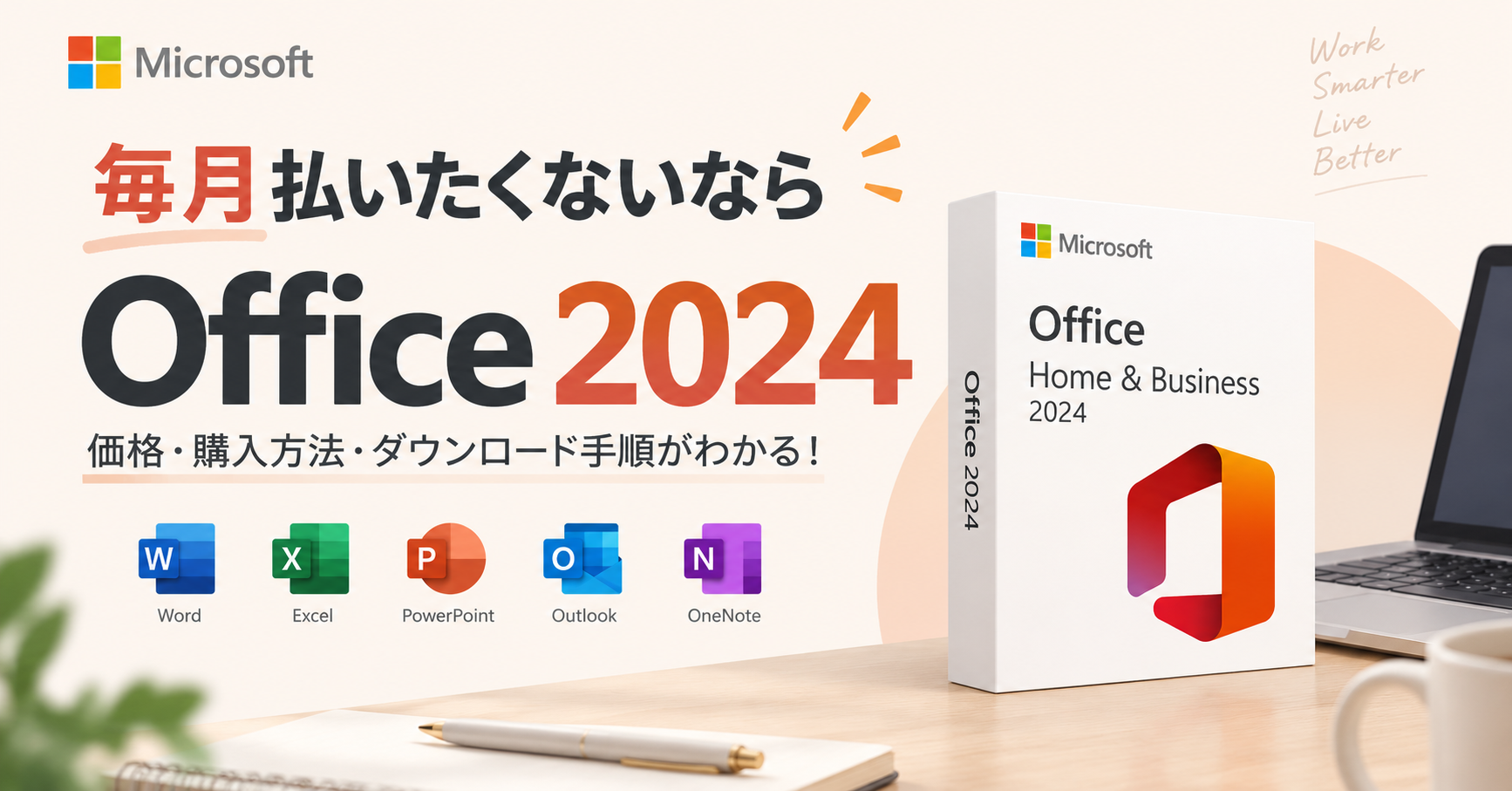
Microsoft Office 2024(オフィス 2024)とは?

主な特徴
主なアプリケーション
Office Home 2024
Office Home & Business 2024
オフィス 2024の購入方法
Microsoft公式ストアで購入する
家電量販店・オンラインストアで購入する
Microsoft Office 2024の価格について
製品名 含まれる主なアプリ 用途 特長 価格 Office Home 2024 Word、Excel、PowerPoint、OneNote 個人・家庭向け 2台のPCまたはMacで利用可能 34,480円 Office Home & Business 2024 Word、Excel、PowerPoint、Outlook、OneNote 個人・家庭・ビジネス向け 2台のPCまたはMacで利用可能、商用利用可能 43,980円 Office 2024の新機能・改善点
システム要件
項目 必要な要件 OS Windows 10以降、またはmacOS 10.15以降 プロセッサ 1.6 GHz以上のプロセッサ RAM 4GB以上 ハードディスク 4GB以上の空き容量 ディスプレイ 1280 x 768以上の解像度 インターネット接続 インストールとアクティベーションにはインターネット接続が必要 Office 2024のサポート期限
Office 2024とOffice 2021の違い
Office 2024とMicrosoft 365の違い
項目 Office 2024 Microsoft 365 料金 買い切り 月額/年額 支払い 1回のみ 継続課金 AI機能 一部限定 Copilot対応 OneDrive なし 1TB 更新 セキュリティのみ 常に最新 おすすめ 長期利用 最新機能重視 Office 2024はこんな人におすすめ
Office 2024購入前に確認すること
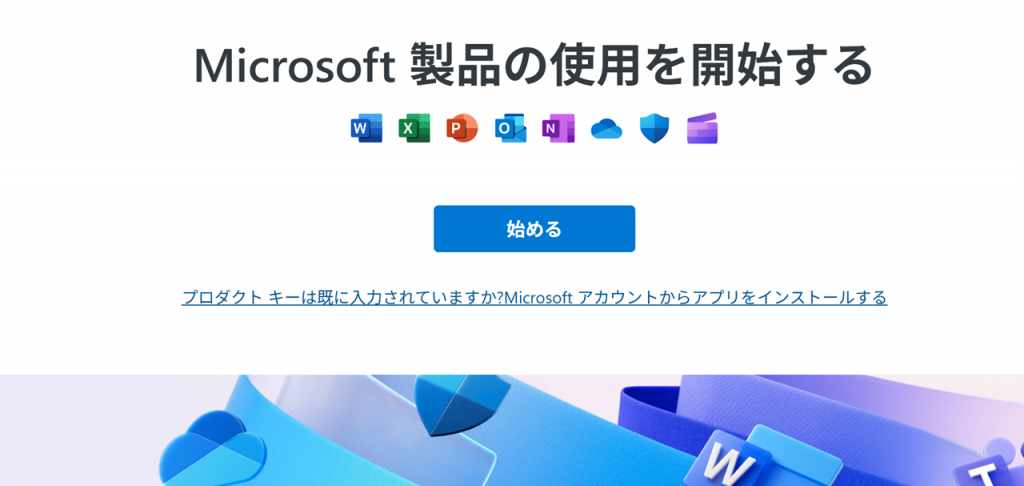
Office 2024(オフィス 2024)のインストール方法
よくある質問(FAQ)
Office 2024はサブスクリプションですか?
Office 2024でCopilotは使えますか?
Office 2024はオフラインで使えますか?
Office 2024はMacでも使えますか?
Office 2024を選ぶべき理由
「サブスクではなく、一度購入して長く使いたい」まとめ
Office 2024を今すぐチェック
購入先: ECサイト

-
-
-
Microsoft Office 2019 Pro plus (最新 )|ダウンロード版|Windows|PC2台用| 10,500円 ~ 11,000円(税込)
最近の投稿
- Microsoft 365とは?個人向けの料金・プラン・選び方を徹底解説 2026-09-02 12:03:00
- Microsoft 365を安く買う方法5選!お得な購入方法と選び方を解説! 2026-08-25 18:07:00
- Microsoft Accessとは?価格と購入方法を初心者向けに徹底解説 2026-08-20 18:53:00
- 【2026】Excelの値段は?格安で購入する方法も解説! 2026-08-09 19:24:00
- 【家庭向け】Microsoft 365 Familyはお得?料金・メリット・購入方法を徹底解説 2026-07-17 00:00:00
- Microsoft 365 Personalとは?料金・最安購入方法・Familyとの違いを解説 2026-07-15 13:51:00
- 無料で使えるOffice互換ソフトおすすめ3選 (130664)
- iPadでOfficeを使う方法と料金、無料版の特徴 (86292)
- 最新版 のOffice 2024をダウンロードしてインストールする方法 (53839)
- Microsoft 365にログインする方法(ブラウザ) (39883)
- 【2026】Excelの値段は?格安で購入する方法も解説! (39436)
- Office 2024へのアップグレード方法と注意点 (33704)