


Microsoft Officeの最新バージョンであるOffice 2024を購入し、これから利用を始める方に向けて、インストール方法について説明します。
Office 2024は、Microsoft公式サイトでプロダクトキーを入力し、Microsoftアカウントに関連付けることで、PCにダウンロードしてインストールできます。
一度Microsoftアカウントに登録しておけば、必要に応じてOfficeを再インストールできるため、再度利用する際の手間を減らせる点がメリットです。
ただし、Office 2024をインストールする前に、Microsoftアカウントを作成し、インターネット接続を確保することが必要です。
インストールが完了したら、Officeアプリを起動してサインインし、ライセンス認証を行うことで利用を開始できます。
そこで今回は、ビジネス向け買い切り版の[Office Home & Business 2024]をダウンロードし、インストールするための具体的な手順をわかりやすく解説します。
この記事を読めば、 どなたでも簡単にOffice 2024のインストールを成功させ、日々の作業をより効果的に進めることができるでしょう!
ダウンロード方法を知りたい方は、ぜひ参考にしてみてください。
参考:Office Home & Business 2024(永続版)|ダウウンロード版|Windows11、10/mac対応|PC1台
Office 2024をダウンロードする前に確認すべき事項
Office 2024のダウンロードを始める前に、使用するパソコンやMicrosoftアカウントを確認しておきましょう。
システム要件を確認する
まず、Office 2024をインストールするPCまたはMacが、Microsoftのシステム要件を満たしているか確認します。
主に確認する項目は次のとおりです。
- 対応するOS
- ストレージの空き容量
- インターネット接続
- Microsoftアカウント
- 管理者権限
Office 2024はWindows 11、Windows 10および対応するmacOSで利用できます。ただし、対応するOSは更新される可能性があるため、インストール前にMicrosoft公式サイトで最新のシステム要件をご確認ください。
Microsoftアカウントを準備する
Office 2024の登録、ダウンロード、再インストールにはMicrosoftアカウントが必要です。
Microsoftアカウントを持っていない場合は、事前にMicrosoft公式サイトで作成しておきましょう。
また、Office 2024を登録したMicrosoftアカウントは、再インストールやライセンス管理にも使用します。登録したメールアドレスとパスワードを忘れないように保管してください。
プロダクトキーを確認する
プロダクトキー版のOffice 2024を購入した場合は、25文字のプロダクトキーを準備します。
プロダクトキーは、購入したカードや販売店から届いたメールなどに記載されています。
一方、Microsoft公式ストアなどでMicrosoftアカウントを使って購入した場合は、プロダクトキーの入力が不要なことがあります。
インターネット接続を確認する
Office 2024の登録、ダウンロード、インストール、ライセンス認証にはインターネット接続が必要です。
途中で通信が切れないように、安定したインターネット環境で作業を行いましょう。
Office 2024のダウンロード 手順
Microsoft Office 2024を購入した場合、Office.com/setupからOffice 2024をダウンロードしてインストールできます。
Office 2024は公式サイトから安全にダウンロードでき、インターネット接続が必要です。オンライン購入ならプロダクトキー不要で、Microsoftアカウントで簡単にインストールできます。
次の手順で Office 2024をダウンロードしてインストール します。
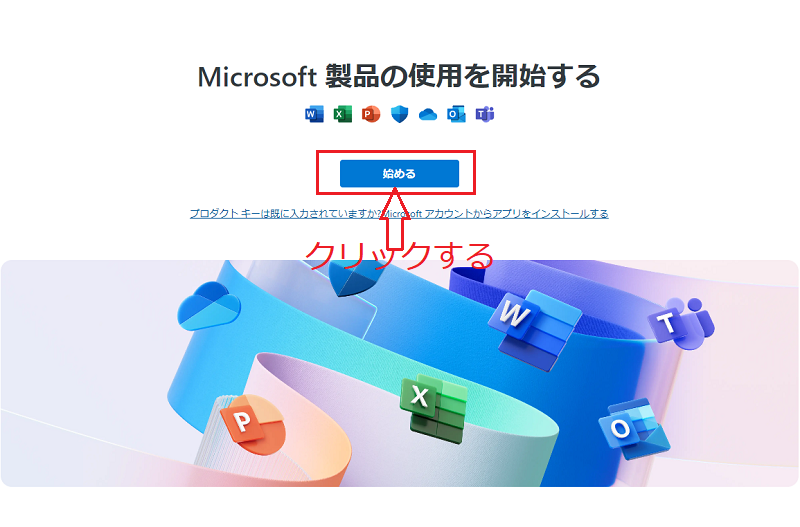
1、Microsoft公式セットアップページにアクセスする
最初に、Microsoft公式のOfficeセットアップページへアクセスします。
「始める」または「サインイン」ボタンが表示されたら、クリックしてセットアップを開始してください。
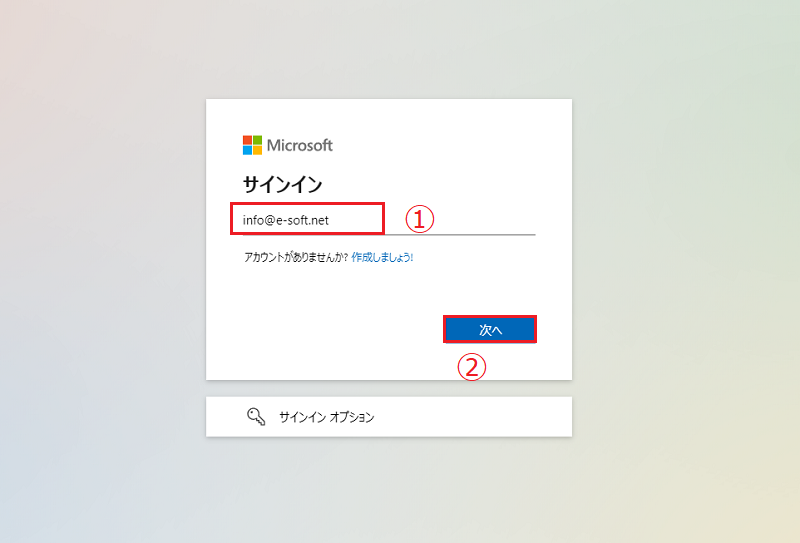
2、Microsoftアカウントにサインインする
Microsoftアカウントのメールアドレスを入力し、「次へ」をクリックします。
続いてパスワードを入力し、「サインイン」をクリックしてください。
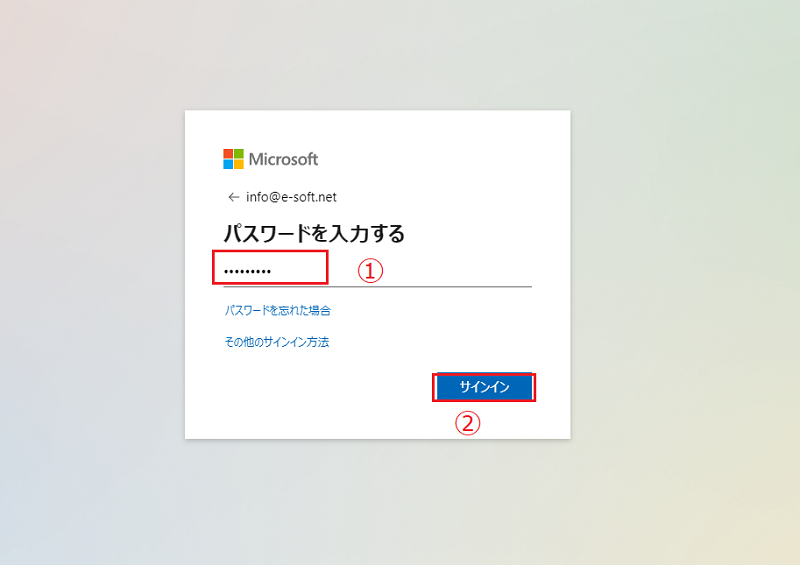
Office 2024は、このとき使用したMicrosoftアカウントに関連付けられます。再インストールするときにも同じアカウントが必要になるため、普段使用しているアカウントで登録しましょう。
3、Office 2024のプロダクトキーを登録する
購入時に受け取った25文字のプロダクトキーを入力し、「次へ」をクリックします。
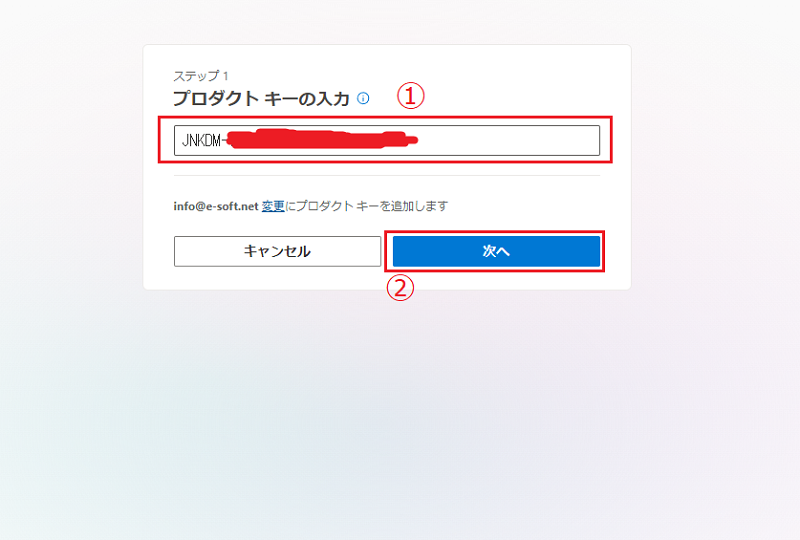
画面に表示された製品名、国または地域、言語を確認し、「利用」または「確認」をクリックしてください。
登録が完了すると、Office Home & Business 2024がMicrosoftアカウントに関連付けられます。
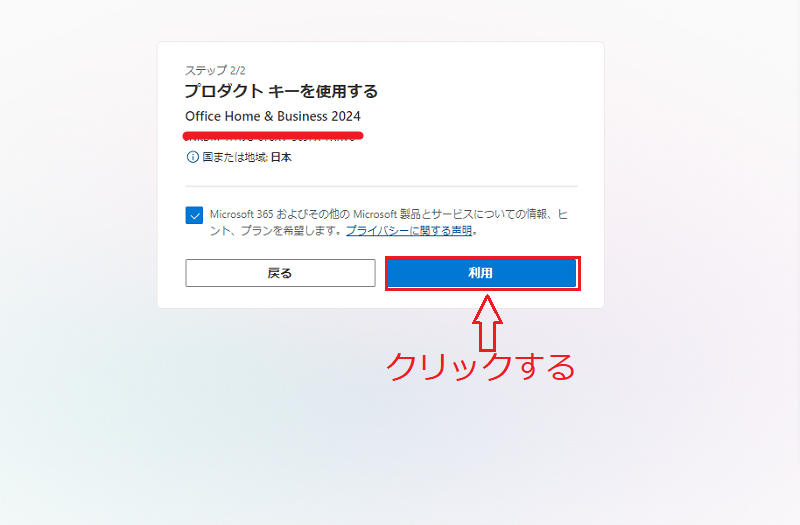
プロダクトキーは原則として一度だけ登録します。登録後のダウンロードや再インストールでは、プロダクトキーではなく、登録時に使用したMicrosoftアカウントを利用します。
4、Microsoftアカウントからインストーラーをダウンロードする
Office 2024を登録したMicrosoftアカウントで、「サービスとサブスクリプション」ページを開きます。
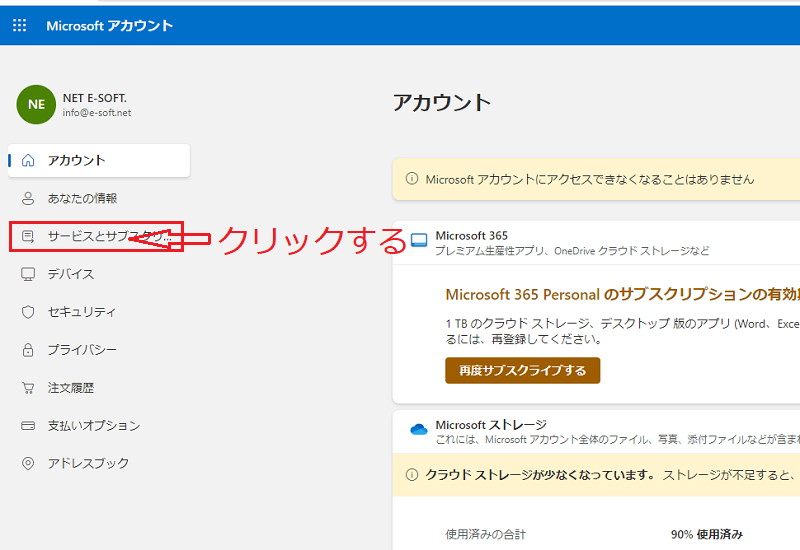
購入済み製品の一覧から「Office Home & Business 2024」を探し、「インストール」をクリックしてください。
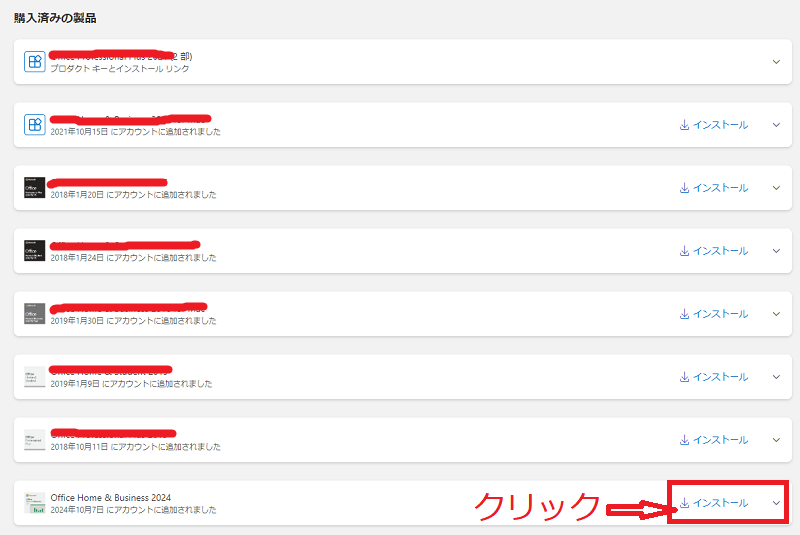
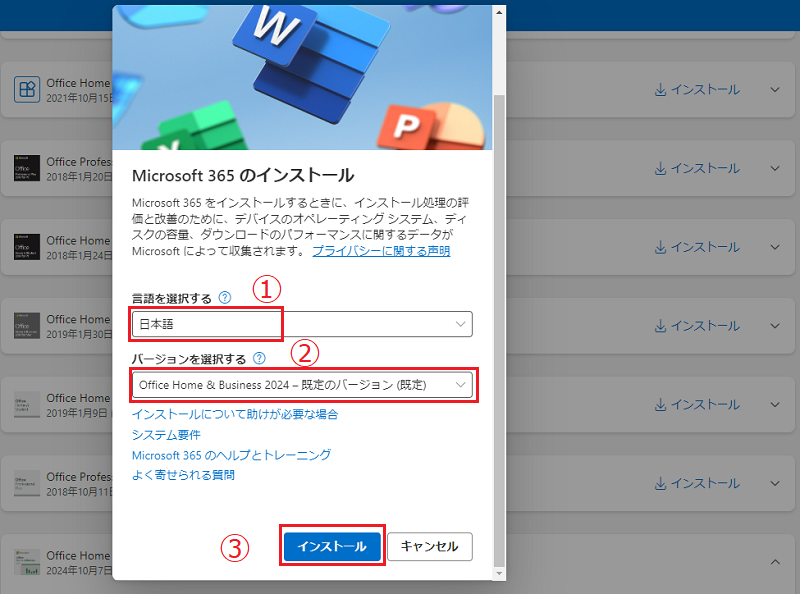
5、言語とOfficeのバージョンを選択する
必要に応じて、使用する言語とOfficeのバージョンを選択します。
一般的なWindows PCでは64bit版が適しています。ただし、32bit版のアドインや古い業務システムを使用している場合は、32bit版が必要になることがあります。
設定内容を確認したら、「インストールする」をクリックしてください。
6、インストーラーを実行する
ダウンロードが完了したら、ダウンロードフォルダーを開き、「OfficeSetup.exe」などのセットアップファイルをダブルクリックします。

「このアプリがデバイスに変更を加えることを許可しますか」と表示された場合は、内容を確認して「はい」をクリックしてください。
Office 2024のインストールが開始されます。
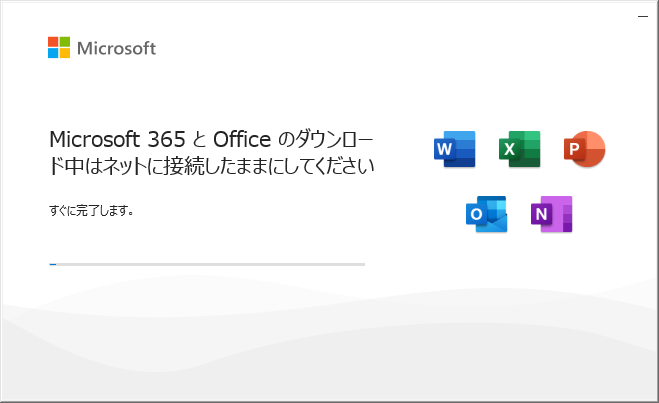
インストールが完了するまで待つ
インストール中はパソコンの電源を切ったり、再起動したりしないでください。
インターネット接続を維持したまま、インストールが完了するまで待ちましょう。
画像ALT:Office 2024をWindows PCにインストールしている画面
「すべて完了です。Officeはインストールされました」と表示されたら、「閉じる」をクリックします。
7、インストール完了
インストールが無事に完了しました。Microsoft 365とOfficeアプリケーションが正常にコンピュータにインストールされています。「閉じる」をクリックして作業を終了します。
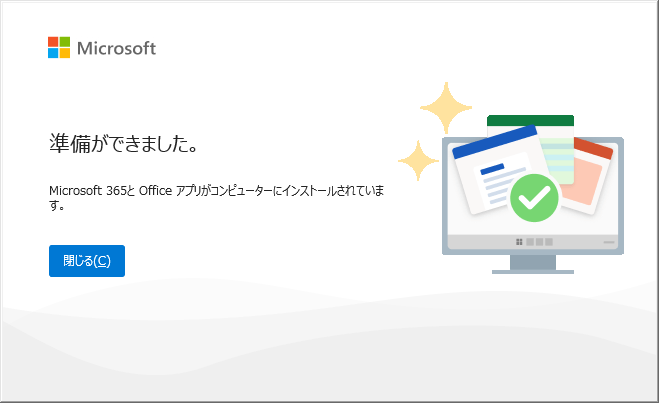
以上で、Office Home & Business 2024 のダウンロードとインストールは完了です。
Office 2024をライセンス認証する方法
インストール後は、WordやExcelなどのOfficeアプリを起動してライセンス認証を行います。
- スタートメニューからWordまたはExcelを起動する
- ライセンス契約の内容を確認して同意する
- Office 2024を登録したMicrosoftアカウントでサインインする
- 画面の案内に従ってライセンス認証を完了する
WordまたはExcelの「ファイル」→「アカウント」を開き、「ライセンス認証された製品」と表示されていれば完了です。
これで、Word、Excel、PowerPoint、OutlookなどのOfficeアプリを使用できます。
注意点
インストールを始める前に、ご使用のPCがOffice 2024のシステム要件を満たしているかを確認してください。
また、インストール中はインターネット接続が安定していることが重要です。
Officeのライセンス認証にはMicrosoftアカウントが必要ですので、インストール前に使用するアカウントのパスワードなどを準備しておきましょう。
Office 2024のアップデートと管理
最新アップデートの適用
Office 2024は永続ライセンス版ですが、定期的なバグ修正・セキュリティ更新があります。
- 手動で更新する方法
- WordやExcelを開く
- 「ファイル」→「アカウント」→「更新オプション」
- 「今すぐ更新」を選択
Officeのアンインストールと再インストール
Windowsの場合
- 「設定」→「アプリ」→「インストール済みアプリ」
- Microsoft Office 2024 を選択し、「アンインストール」
- 必要に応じて再インストール
参考:Office Home & Business 2024を再インストールする方法
よくある質問(FAQ)
Q1. Office 2024がダウンロードできない場合は?
A. インターネット接続を確認し、ウイルス対策ソフトを一時的に無効化してください。また、Microsoft公式サイトでアカウントを再確認してください。
Q2. 1つのOffice 2024ライセンスで何台までインストールできる?
A. Office 2024の個人向けライセンスは 2台のPCまたはMac で使用可能です。
Q3. 別のPCにOffice 2024を移行できますか?
A. 可能ですが、まず現在のPCからOfficeをアンインストールし、同じMicrosoftアカウントで新しいPCにインストール・アクティベートする必要があります。
Q4. Office 2024はサブスクリプション版とどこが違う?
A. 一度購入すれば追加料金なしで利用できる点がMicrosoft 365と異なります。ただし、新機能の追加はなく、クラウド機能も限定的です。
まとめ Office 2024のダウンロードとインストール方法
Office 2024は、Microsoft公式サイトでプロダクトキーを登録し、Microsoftアカウントの「サービスとサブスクリプション」からダウンロードできます。
インストール後は、WordやExcelを起動して、登録時と同じMicrosoftアカウントでライセンス認証を行いましょう。
登録したMicrosoftアカウントは、再インストールやライセンス管理にも必要です。メールアドレスとパスワードを忘れないように保管し、Office 2024を安全に利用してください。
Office(オフィス )2024のおすすめ製品
Office Home & Business 2024(永続ライセンス版)
- 定期的な支払いなしで、購入した時点で利用可能。
- Word, Excel, PowerPoint, Outlookの主要なOfficeアプリが含まれ、ビジネスや家庭での基本的な作業に最適。
- PCやMacの両方で利用できます。