


「Wordをダウンロードして使いたいけれど、どこから入手すればよいか分からない」「無料で使えるのか知りたい」と悩んでいる方も多いのではないでしょうか。
Wordは、Microsoft公式サイトから安全にダウンロード・インストールできる文書作成ソフトです。ビジネス文書やレポート、履歴書、案内状など、幅広い用途で活用されています。
Microsoftアカウントにログインすれば、Windows PC・Mac・スマートフォンにWordをダウンロードして利用できます。
ただし、Microsoft 365のサブスクリプション版や買い切り版など、選択するプランによって料金や利用できる機能、対応デバイスが異なるため、事前に確認することが大切です。
この記事では、WordをPC・Mac・スマホにダウンロードしてインストールする方法を、初心者にも分かりやすく解説します。
Wordを無料で使う方法や有料版との違い、用途に合ったプランの選び方も紹介するので、Wordの導入を検討している方はぜひ参考にしてください。
Wordの主なダウンロード方法
MicrosoftのWordは、利用スタイルに合わせて大きく3つの方法から選べます。それぞれ特徴が異なるため、目的に合ったものを選ぶことが大切です。
1. Microsoft 365版(サブスクリプション)
Microsoft 365に含まれるWordをダウンロードする方法です。 常に最新バージョンが使え、OneDrive連携やAI支援機能などが利用できます。
月額・年額制のため、常にアップデートを受けたい人に向いています。
2. Word 2024(買い切り・永続ライセンス)
Word 2024は一度購入すれば追加費用なしで使い続けられるダウンロード版です。 サブスクが苦手な方や、長期間同じ環境で使いたい方におすすめです。
3. Web版Word(無料) ブラウザ上で使える無料版Wordです。インストール不要で手軽ですが、一部の高度な機能は制限されています。
それでは、詳しく見てみましょう。
Wordのダウンロードとインストール方法(Windows PC)
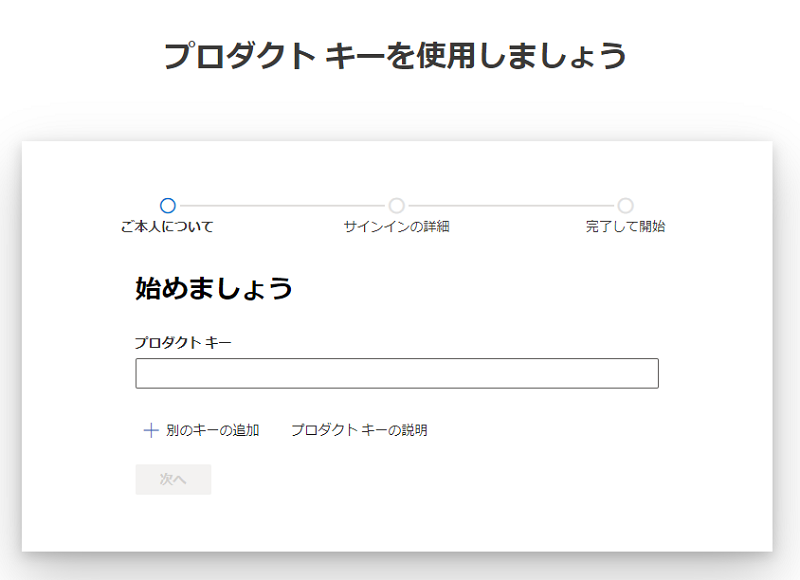
Windows PCでは、Microsoft公式サイトから PowerPoint を単体、または Microsoft 365 の一部としてダウンロードし、インストールできます。
以下は、ダウンロードする方法です。
Microsoftの公式サイトにアクセス
Microsoft公式サイトにアクセスします。
「今すぐ購入」または「無料で試す」を選択
Wordを単体で購入するか、Microsoft 365の一部として利用できます。
Microsoft 365にはWord、Excel、PowerPoint、Outlookなどの主要なアプリケーションが含まれており、1か月間の無料試用版をダウンロードして利用することができます。
このオプションを選ぶことで、 Word を含めた複数のアプリケーションをダウンロードすることができます。
Wordをダウンロードするには、以下の手順に従ってください。
Microsoftアカウントでサインインまたは新規作成
Microsoftアカウントでサインインするか、新しいアカウントを作成します。アカウントを作成するには、メールアドレスとパスワードが必要です。
Wordをダウンロードしてインストール
サインイン後、「ダウンロード」ボタンをクリックし、インストーラーをダウンロードします。ダウンロードが完了したら、インストーラーを開き、画面の指示に従ってインストールを完了します。
インストール後の初回起動
インストールが完了したら、Wordを初めて起動します。初回起動時にMicrosoftアカウントでサインインし、製品のライセンスを認証 が完了すると、 Word アプリケーションが使用可能になります。
MacでWordをダウンロードとインストール方法
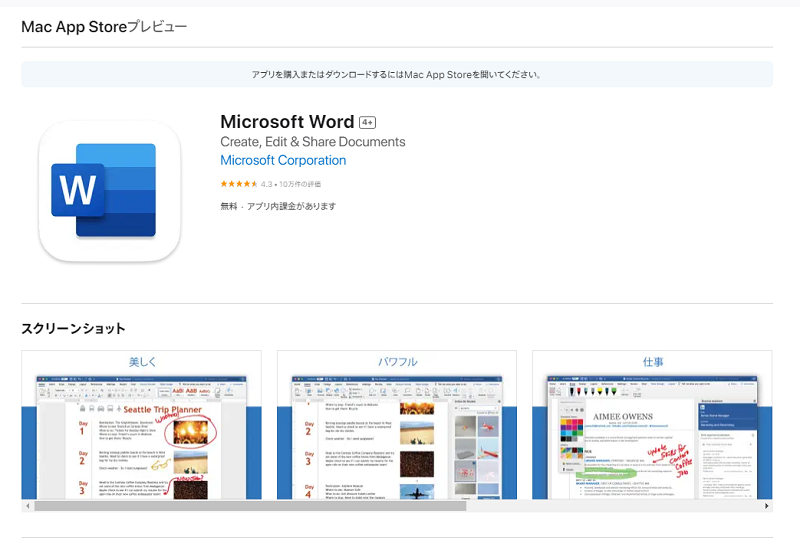
App StoreからWordを無料で入手でき、コンピュータやあらゆるモバイルデバイスですぐに使い始めることができます。
以下の手順でダウンロードします。
Mac App Storeにアクセス
Mac App Storeのリンクはこちら: Mac App Store
Wordを検索
検索バーに「Microsoft Word」と入力し、検索します。
「入手」ボタンをクリック
「入手」ボタンをクリックして、Wordのダウンロードを開始します。
Wordをインストール
ダウンロードが完了したら、自動的にインストールが始まり、アプリケーションフォルダにWordが追加されます。
インストール後の初回起動
インストールが完了したら、Wordを初めて起動します。初回起動時にMicrosoftアカウントでサインインし、製品のライセンスを認証 が完了すると、 Word アプリケーションが使用可能になります。
Wordを無料でダウンロードする方法
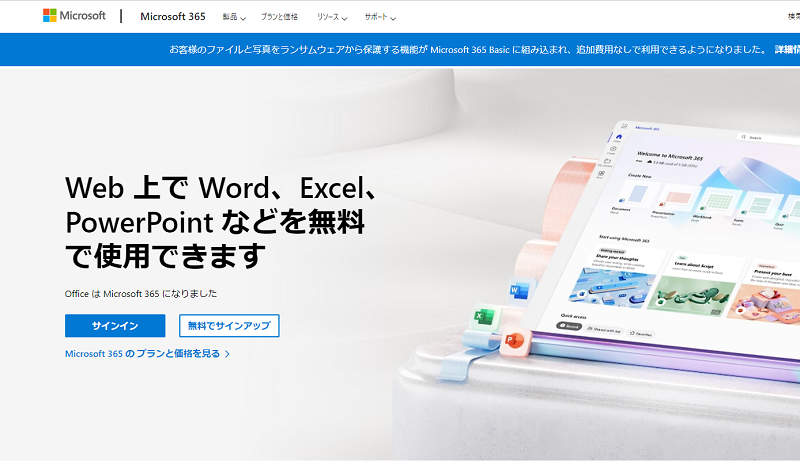
Web版 Word(Word Online)を利用すれば、ソフトをダウンロード・インストールする必要はなく、完全無料でWordを使用できます。
ブラウザ上で動作するため、Windows・Mac・Chromebookなど、さまざまな端末で利用可能です。
以下は、ダウンロードする手順です。
「Web版 Wordの利用」
Web版Wordを利用することで、無料で基本的な機能を使用できます。
Microsoft Office Onlineにアクセス
Microsoft Office Onlineのリンクはこちら: Microsoft Office Online
無料アカウントでサインイン
Microsoftアカウントでサインインします。アカウントがない場合は、無料で新規作成できます。
Word Onlineを使用
サインイン後、Officeのホーム画面から「Word」を選択し、ブラウザ上で無料で使用できます。Web版Wordは、インターネット接続が必要ですが、基本的な機能は十分に使えます。
モバイルアプリ版 Wordの利用
スマートフォンやタブレットでもWordを無料でダウンロードして利用できます。
以下は、ダウンロードする手順です。
App StoreまたはGoogle Playにアクセス
App Storeのリンクはこちら: App Store (iOS)Google Playのリンクはこちら: Google Play (Android)
Wordを検索
「Microsoft Word」と検索し、アプリを見つけます。
「インストール」ボタンをクリック
インストールボタンをクリックしてダウンロードします。
アプリを開いてサインイン
アプリを開き、Microsoftアカウントでサインインします。無料アカウントでも基本機能を利用できます。
Microsoft 365無料体験版からのWordをダウンロードする方法
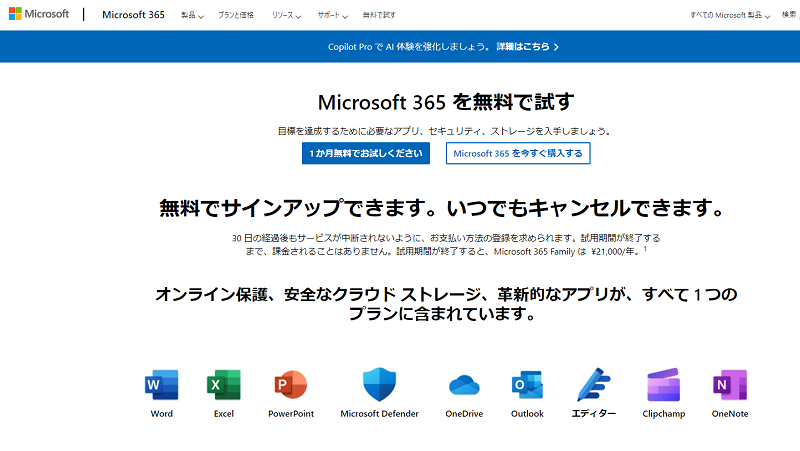
最も一般的なのは、Microsoft 365のサブスクリプション無料体験版からWordをダウンロードするこができます。
以下は、ダウンロードする手順です。
Microsoft 365の公式サイトにアクセス
Microsoft 365公式サイトにアクセスします。
「無料で試す」を選択
Microsoft 365には、Wordを含む複数のアプリケーションが含まれています。1か月間の無料試用版を利用することで、Wordのフル機能を無料で体験できます。
Microsoftアカウントでサインインまたは新規作成
Microsoftアカウントでサインインするか、新しいアカウントを作成します。
Wordをダウンロードしてインストール
サインイン後、「ダウンロード」ボタンをクリックし、インストーラーをダウンロードします。ダウンロードが完了したら、インストーラーを開き、画面の指示に従ってインストール が完了すると、 Word アプリケーションが使用可能になります。
Wordがダウンロードできない場合の対処法
PCにWord をダウンロードするとと遅いや 進まない 場合次の順に、考えられる解決策を試してください
インターネット接続の確認
まず、インターネット接続が安定していることを確認します。接続が不安定な場合は、Wi-Fiを再起動するか、有線接続に切り替えてみてください。
ストレージの空き容量の確認
デバイスのストレージ容量が不足していると、ダウンロードができない場合があります。不要なファイルやアプリを削除して、空き容量を確保しましょう。
ブラウザのキャッシュをクリア
ブラウザのキャッシュが問題を引き起こすことがあります。ブラウザの設定からキャッシュをクリアして再試行してください。
セキュリティソフトの設定確認
セキュリティソフトがダウンロードをブロックしている場合があります。設定を確認し、必要に応じて一時的に無効にして再試行してください。
Microsoftサポートに問い合わせ
上記の方法でも解決しない場合は、Microsoftのサポートに問い合わせることをお勧めします。公式サイトからチャットサポートや電話サポートを利用できます。Microsoftサポートページ: Microsoft サポート
Wordがダウンロードできないときは、まずネット環境とストレージを確認し、ブラウザやセキュリティ設定を見直すのが効果的です。
それでも解決しない場合は、公式サポートに頼るのが最も確実な方法です。
まとめ Microsoft Wordのダウンロードとインストール方法
今回は、Microsoft Wordのダウンロード方法について、初心者向けに詳細に解説しました。PCやMac、モバイルデバイスでのインストール方法や、無料で試せる方法についても紹介しました。Wordは非常に便利なツールなので、ぜひ活用してみてください。
Word (ワード)2021 のおすすめ製品
- Wordのみを購入したい場合は、この製品が最適です。永続ライセンス版で、最新版のWordを一度購入するだけで、追加料金なく利用できます。
- 文書作成機能が充実しており、安定性の高いバージョンです。サブスクリプションの必要がないため、費用を抑えたい方におすすめです