


「Officeを再インストールしたいけれど、手順やデータへの影響が心配」と感じる方もいるでしょう。
Officeが起動しない、エラーが表示される、動作が遅いといった不具合は、再インストールによって改善し、正常に使えるようになる場合があります。
Officeは、購入時に登録したMicrosoftアカウントの「サービスとサブスクリプション」から再インストールできます。
ただし、再インストールする前に、Officeの種類(Microsoft 365・買い切り版)やライセンスの登録状況を確認することが重要です。
また、万が一に備えて、作成したファイルやOutlookのデータをバックアップしておくと安心です。
この記事では、Windows・MacでOfficeを再インストールする方法、データへの影響、エラーが出た場合の対処法を初心者の方にも分かりやすく解説します。
再インストール場合、是非参考してください。
参考:Office Home & Business 2024を再インストールする方法
再インストール前に必ず確認すること
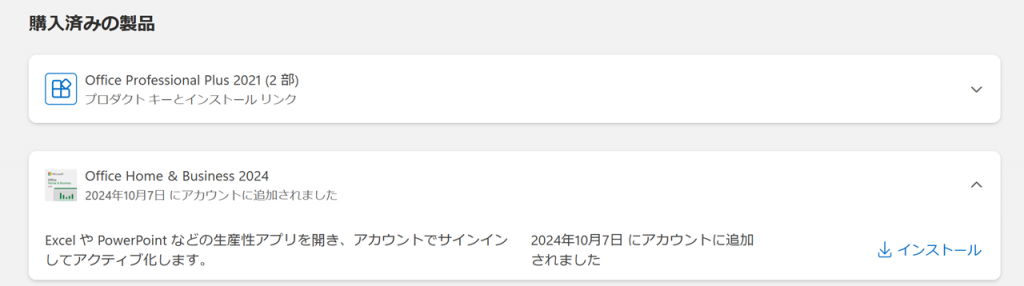
再インストールを始める前に、以下を確認しておくと失敗を防げます。
- ライセンスの種類(Microsoft 365/買い切り版)
- Microsoftアカウントで購入したか
- インストール可能な台数
- インターネット接続があるか
※最近のOfficeは、プロダクトキーの再入力が不要なケースがほとんどです。
プロダクトキーを使ってOfficeを再インストールする方法
Officeの再インストールには、プロダクトキーが必要になる場合があります。以下の手順で再インストールを行いましょう。
Microsoftアカウントにサインイン
Microsoftの公式サイト(https://www.office.com)にアクセスし、自分のMicrosoftアカウントでサインインします。
[インストール]をクリック
サインイン後、[インストール]ボタンが表示されます。これをクリックすると、最新バージョンのOfficeをインストールできます。
インストール完了後にライセンス認証
インストールが完了したら、Officeアプリ(WordやExcel)を起動します。必要に応じて再度サインインし、ライセンス認証を完了させます。
✅ これでOfficeを再インストールして、再び利用できるようになります。
プロダクトキーが必要な場合
プロダクトキーが必要な場合、購入時に受け取ったキーを入力します。これにより、再インストールが開始されます。
Windows10、11でOfficeを再インストールする手順
マイクロソフトWindowsでのOffice再インストールは非常に簡単です。以下の手順に従いましょう。
Microsoftアカウントにサインイン
Office.comにアクセスして、自分のMicrosoftアカウントにサインインします。
[インストール]を選択
アカウントページで「Officeのインストール」を選択します。インストーラーが自動的にダウンロードされます。
インストールの完了
インストーラーを実行し、指示に従ってインストールを完了させます。
初回起動とサインイン
- インストール完了後、WordやExcelを起動します。
- 初回起動時に再度Microsoftアカウントでサインインすると、ライセンス認証が自動で行われます。
✅ 以上で、WindowsでのOffice再インストール手順は完了です。
正しいアカウントでサインインし直せば、WordやExcelなどをすぐに使えるようになります。
Office 2021を再インストールする方法
マイクロソフトOffice 2021を再インストールする場合、少し異なる手順を踏むことがあります。以下の手順を確認しましょう。
Microsoftアカウントにサインイン
Office 2021の再インストールも、Microsoftアカウントを使用して行います。Office.comにサインインし、「Officeのインストール」を選びます。
インストーラーの実行
Office 2021のインストーラーをダウンロードし、実行します。インストールの際にプロダクトキーの入力が求められる場合がありますので、購入時のキーを準備しておきましょう。
インストール完了
認証が完了すれば、Office 2021を再び使用できるようになります
画面の指示に従って進めると、Office 2021のインストールが完了します
WordやExcelなどのアプリを起動し、最初に再度Microsoftアカウントでサインインすることで、ライセンス認証が自動的に行われます。
認証が完了すれば、Office 2021を再び使用できるようになります。
Apple MacでOfficeを再インストールする方法
Macユーザーも、Windowsと同じようにOfficeを再インストールすることができます。以下の手順で進めましょう。
Microsoftアカウントにサインイン
Office.comにアクセスし、Microsoftアカウントでサインインします。
Mac用インストーラーのダウンロード
インストールオプションから「Mac用」を選択し、インストーラーをダウンロードします。
インストールの実行
ダウンロードしたインストーラーを開き、指示に従ってOfficeをインストールします。
4. Officeアプリの初回起動とライセンス認証
- WordやExcelなど、いずれかのOfficeアプリを起動します。
- 初回起動時にMicrosoftアカウントでサインインすることで、自動的にライセンス認証が行われます。
- 正常に認証されれば、すぐにOfficeを利用できます。
Office再インストールができない場合の対処法
もしOfficeの再インストールができない場合、いくつかの原因と対処法があります。
1,Microsoftアカウントにサインインできない
アカウント情報が正しいか確認し、パスワードを再設定します。
2,インストールエラーが発生した場合
インストール時にエラーが発生した場合、Microsoftの公式サポートページやヘルプガイドを確認し、エラーメッセージに従って修復ツールを使用してみましょう。
3,プロダクトキーが無効
購入時のプロダクトキーが正しいか、使用済みでないかを確認します。もし不明な場合は、Microsoftサポートに問い合わせると解決できることがあります。
まとめ
Officeの再インストールは比較的簡単な手順で行えますが、場合によってはプロダクトキーやインストールエラーなどの問題が発生することがあります。
これらの問題に直面した場合は、Microsoftのサポートを活用して問題を解決しましょう。再インストール後、最新のOffice機能を活用し、仕事や学習に役立ててください。
Microsoft Office 2024のおすすめ商品
- 1回の購入で永続ライセンスを取得できるパッケージです。Word、Excel、PowerPoint、Outlookが含まれ、商用利用も可能です。
- 小規模なビジネスや家庭で使いたい方に最適です。