


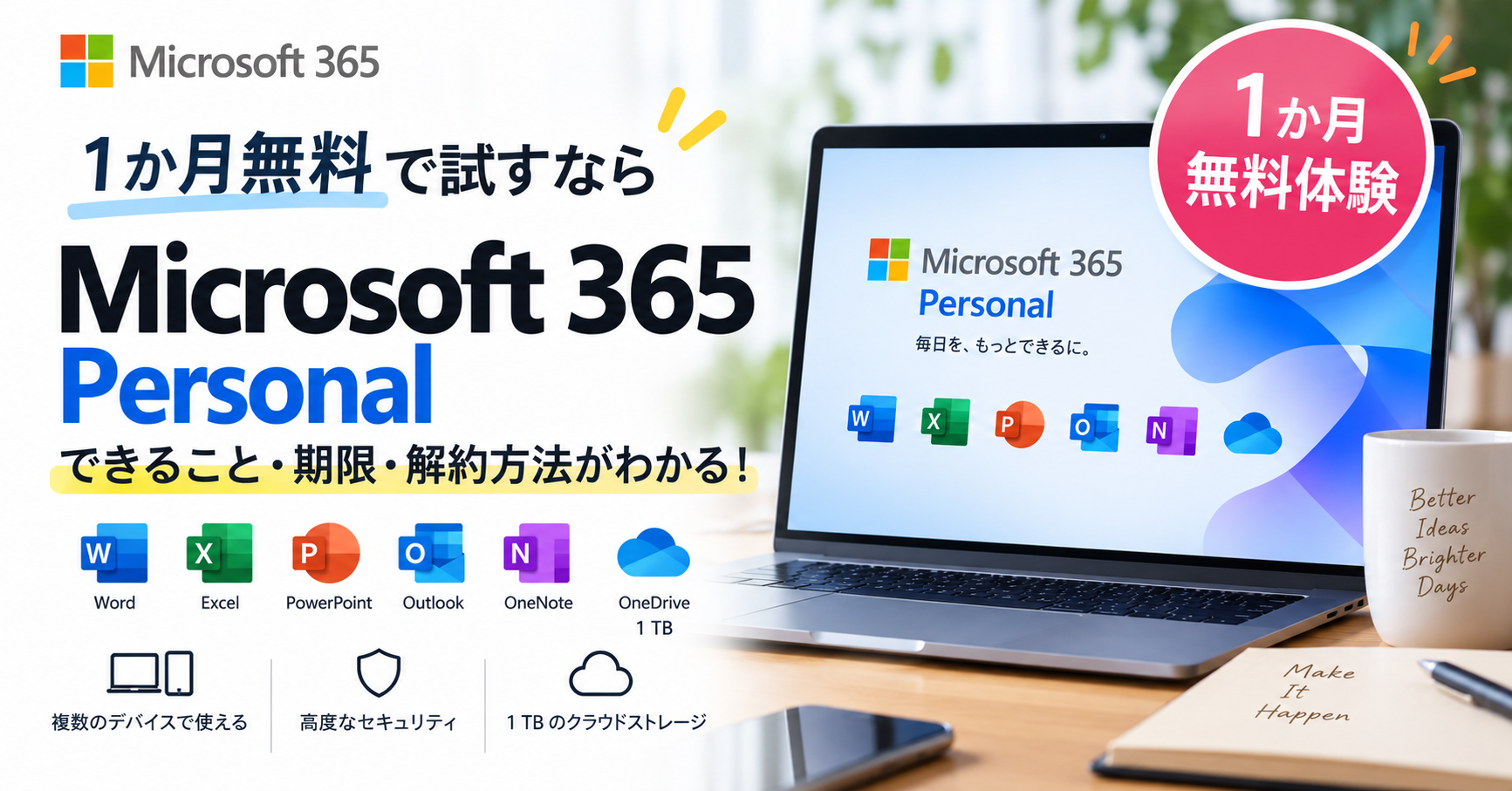
Microsoft 365の無料体験を検討している方の中には、「無料で何ができる?」「無料期間はいつまで?」と気になる方もいるでしょう。
Microsoft 365 Personalには、1か月間の無料試用版が用意されています。
無料期間中は、Word・Excel・PowerPoint・OutlookなどのOfficeアプリを実際に利用できるため、契約前に機能や操作性が自分に合っているか確認できます。
ただし、無料期間や利用条件はプラン・対象アカウントによって異なり、支払い方法の登録が必要な場合があります。継続利用しない場合は、請求前に解約手続きを行いましょう。
この記事では、Microsoft 365無料トライアルでできること、登録・ダウンロード方法、無料期間、解約時の注意点を分かりやすく解説します。
Microsoft 365を購入する前に使い勝手を確認したい方は、無料トライアルを活用するとよいでしょう。
有料版のMicrosoft 365 をご利用したい場合、こちらのサイトから購入してください。返品も可能ので安心ご利用できます。
オフィス 365 無料(Microsoft 365 無料トライアル)とは
「オフィス 365 無料」とは、Microsoft 365を無料で利用する方法を指します。
Microsoft 365には、一定期間、有料版の機能を無料で試せる「無料トライアル」が用意されている場合があります。
無料トライアルでは、Word・Excel・PowerPointなどの主要なOfficeアプリを実際に使いながら、機能や操作感を確認できます。
そのため、「購入前にOfficeを試してみたい」「短期間だけOfficeを使いたい」という人に便利な方法です。
また、WordやExcelなどをブラウザ上で利用できる無料のWeb版もあります。
できること・できないこと
Microsoft 365には、WordやExcelなどを無料で利用できるWeb版があります。
ただし、有料版と比べると利用できる機能に一部制限があります。
無料でできること
無料のWeb版では、主に以下の機能を利用できます。
- Word / Excel / PowerPointのWeb版
- ブラウザ上での文書作成・編集
- OneDrive 5GBへのクラウド保存
- 複数人でのリアルタイム共同編集
簡単な文書や表の作成、ファイルの閲覧・編集などであれば、無料版でも十分活用できます。
無料版では制限されること
一方、無料のWeb版では、以下のような機能に制限があります。
- デスクトップ版Officeアプリの利用
- ExcelのVBAマクロなど一部の高度な機能
- デスクトップアプリを使ったオフライン編集
- 1TBのOneDriveストレージ
簡単な作業なら無料版でも十分ですが、仕事でOfficeを本格的に使いたい場合や、高度な機能が必要な場合はMicrosoft 365の有料プランが適しています。
3. オフィス 365 無料版のダウンロードと使い方
Microsoft 365には、有料版の機能を1か月間無料で試せる「無料トライアル」が用意されています。
無料トライアルでは、Word・Excel・PowerPointなどのデスクトップ版Officeアプリを実際にインストールして利用できます。
ここでは、無料トライアルの申し込みからダウンロード・インストールまでの流れを紹介します。
無料トライアルの申し込み手順
- Microsoft公式サイトの無料トライアルページにアクセス
- Microsoftアカウントでサインイン
- Microsoft 365 Personalの無料トライアルを選択
- 支払い方法を登録して申し込む
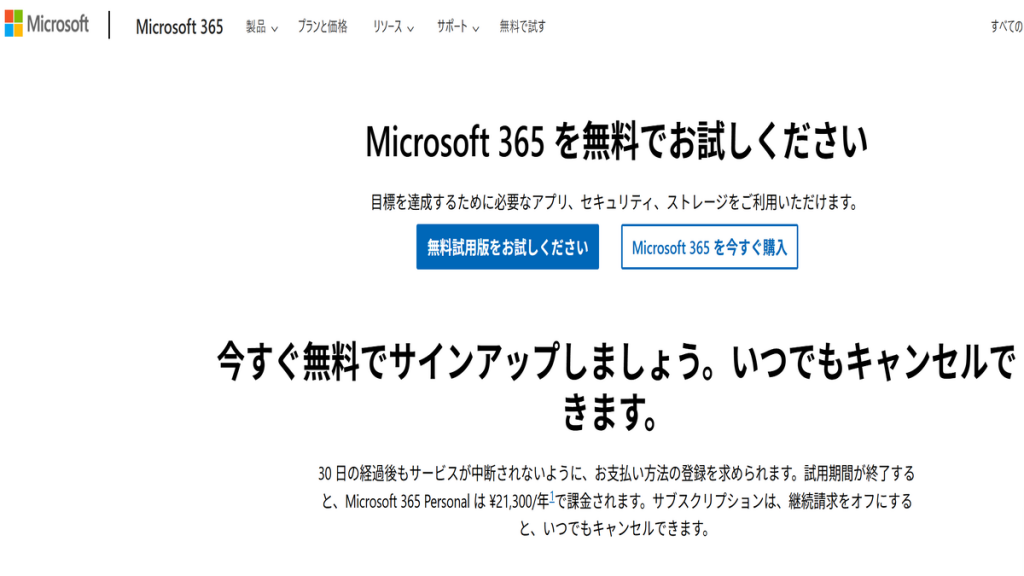
申し込みには支払い方法の登録が必要です。
無料期間終了後は自動的に有料プランへ移行するため、継続しない場合は無料期間が終了する前に継続請求をオフにしておきましょう。
ダウンロード・インストール方法
無料トライアルの申し込みが完了したら、Microsoftアカウントの管理画面からOfficeアプリをインストールできます。
- Microsoftアカウントにサインイン
- Officeアプリのインストールを選択
- インストーラーをダウンロード
- 画面の指示に従ってインストール
- Microsoftアカウントでサインイン
インストールが完了すれば、Word・Excel・PowerPointなどのOfficeアプリをすぐに使い始められます。
4. マイクロソフト 365 無料はいつまで使える?
Microsoft 365の無料トライアルは、基本的に1か月間利用できます。
無料期間中は、Word・Excel・PowerPointなどのOfficeアプリを実際に試すことができます。
無料期間終了後はどうなる?
無料トライアル終了後、Microsoft 365を継続しない場合は、主に以下のような制限が発生します。
- デスクトップ版Officeアプリの編集機能が制限される
- WordやExcelなどで新規作成・編集ができなくなる
- OneDriveの利用可能容量が無料枠に戻る
- 容量を超過している場合、ファイルのアップロードや同期などが制限される
すでに作成したOfficeファイルがすぐに削除されるわけではありません。
引き続きデスクトップ版Officeアプリのすべての機能を利用したい場合は、Microsoft 365の有料プランを継続する必要があります。
5. Office 365を無料で使い続ける方法はある?
Microsoft 365の有料版と同じ機能を、無料で使い続けることはできません。
ただし、使い方によってはWordやExcelなどを無料で利用し続ける方法があります。
無料で使い続ける代表的な方法
- OfficeのWeb版(ブラウザ版)
Microsoftアカウントがあれば、Word・Excel・PowerPointなどをブラウザ上で無料で利用できます。 - スマホ・タブレット向けOfficeアプリ
一部の基本機能は無料で利用できます。ただし、端末や画面サイズ、利用する機能によってはMicrosoft 365の契約が必要になる場合があります。
文書の作成や簡単な編集が中心で、高度な機能やデスクトップ版Officeが必要ない人であれば、無料版でも十分活用できるでしょう。
6. オフィス 365 無料トライアルの解約方法
Microsoft 365の無料トライアルは、無料期間が終了すると有料プランへ自動的に移行する場合があります。
継続して利用しない場合は、無料期間中に「継続請求」をオフにしておきましょう。
無料トライアルの解約手順
- Microsoftアカウントにサインイン
- 「サービスとサブスクリプション」を開く
- Microsoft 365の「管理」を選択
- 「継続請求をオフにする」または画面に表示されるキャンセル手続きを行う
- 内容を確認して手続きを完了する
継続請求をオフにした場合は、表示されている有効期限まではMicrosoft 365を利用できます。
料金が発生するのを避けたい場合は、無料期間が終了する前にサブスクリプションの状態を確認しておくと安心です。
7. マイクロソフト 365 無料版と有料版の違い
結論から言うと、購入前にMicrosoft 365を試したい人には無料トライアル、長期間使い続けたい人には有料版がおすすめです。
無料トライアルでは、対象となるMicrosoft 365プランのWord・Excel・PowerPointなどを実際に使いながら、機能や操作感を確認できます。
無料トライアル版と有料版の比較
| 項目 | 無料トライアル | 有料版 |
|---|---|---|
| 利用期間 | 1か月間 | 契約期間中 |
| Word・Excel・PowerPoint | ○ | ○ |
| デスクトップアプリ | ○ | ○ |
| OneDrive | 1TB※ | 1TB※ |
| オフライン利用 | ○ | ○ |
| 料金 | 試用期間中は無料 | 月額・年額料金 |
| 継続利用 | 期間限定 | 契約中は継続可能 |
※Microsoft 365 Personalの場合。
無料トライアルは、有料版を購入する前にWord・Excel・PowerPointなどの機能や操作感を確認したい人に適しています。
一方、有料版は契約を継続することで、Officeアプリや1TBのOneDriveストレージなどを引き続き利用できます。
そのため、「まずは実際に使ってから決めたい」という人は無料トライアル、「仕事や日常で長く使いたい」という人は有料版を選ぶとよいでしょう。
8. オフィス365 無料に関するよくある質問
Q. クレジットカードは必要?
A. Web版は不要。無料トライアルは必要な場合があります。
Q. 勝手に課金される?
A. 無料トライアルは解約しないと課金されます。
Q. 商用利用できる?
A. Web版は基本的な商用利用は可能ですが、業務用途では有料版推奨です。
まとめ
オフィス 365(Microsoft 365)の無料トライアルは、Word・Excel・PowerPointなどのOfficeアプリを1か月間無料で試せる公式サービスです。
購入前に機能や操作感を確認したい人や、短期間だけOfficeを利用したい人に適しています。
ただし、無料期間終了後も継続して利用する場合は料金が発生するため、継続しない場合は事前に継続請求の設定を確認しておきましょう。
Officeを長期間利用したい場合はMicrosoft 365の有料版、基本的な編集だけで十分なら無料のWeb版、サブスクリプション料金を払いたくない場合は買い切り版Officeなど、利用目的に合わせて選ぶことが大切です。