



Wordで報告書や資料、ビジネス文書などを作成する機会が多く、「文章作成をもっと効率化したい」「Copilotを使ってみたいけれど、何ができるのか分からない」という方もいるでしょう。
Word Copilotは、文章の作成・要約・書き換えなどをAIがサポートし、Wordでの文書作成を効率化できる機能です。
長い文章を短くまとめたり、既存の文章を目的に合わせて書き直したりする際にも活用できます。
この記事では、Word Copilotを使って文書作成を効率化したい方に向けて、できることや基本的な使い方、無効化・非表示にする方法、表示されない場合の対処法まで分かりやすく解説します。
Wordでの文書作成を効率化したい方には、Word Copilotがおすすめです。
Wordで文章を作成する時間を短縮したい方や、AIを活用して文書作成の負担を減らしたい方は、ぜひ参考にしてください。
Word Copilot(ワード コパイロット)とは?
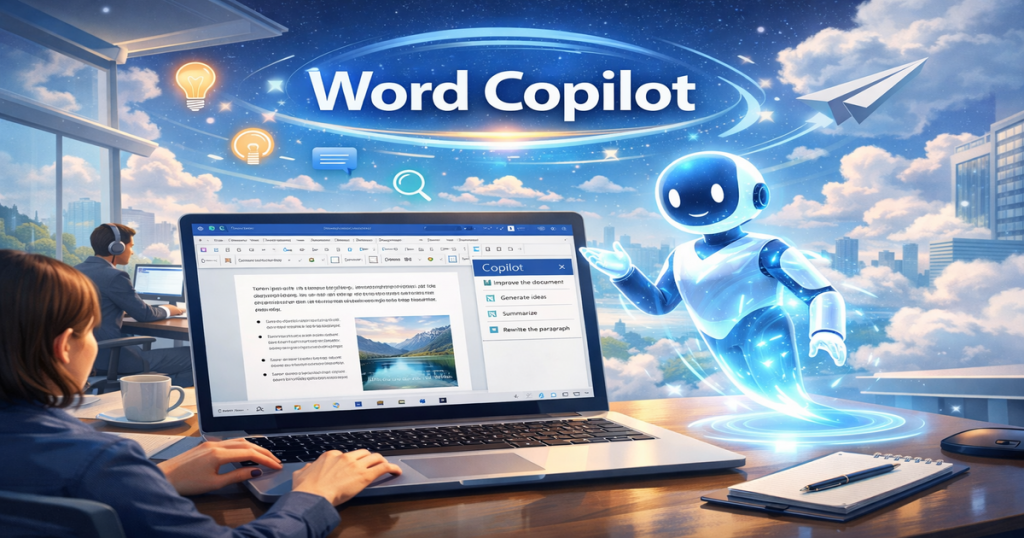
「Word Copilot」は、Microsoft Wordに搭載されたAIアシスタント機能で、文書作成を効率化するために開発された最新のサポートツールです。
文章の作成・要約・校正・言い換えなどをAIが自動で行い、ユーザーの入力内容に応じて最適な提案をリアルタイムで提示します。
特に、ビジネス文書やレポート、資料作成などにおいては、構成の提案や表現の改善をサポートしてくれるため、初心者から上級者まで幅広いユーザーにとって便利な機能です。
Word Copilotを活用することで、作業効率の向上だけでなく、文章の完成度を高めることができ、日々の文書作成をよりスムーズに進められるようになります。
何ができる
Word Copilotは、以下のような機能を提供します:
1、AIによる校正機能
- 自動的に文法、スペルミス、句読点の誤りを検出し、修正案を提示します。
- 複雑な文章もAIが簡潔に修正し、より読みやすく改善します。
2、自動提案と文書作成の支援
- 提示された文の一部を基に、新しい文を提案します。
- 文脈を理解し、段落の流れを改善するためのアドバイスを提供します。
3、作業の効率化方法
- 反復的な作業を自動化する提案を行い、時間を短縮できます。
- プロジェクトに必要な構成やデザイン案をAIが提案してくれます。
使い方
Word Copilotを使い始めるには、まずMicrosoft Wordを最新のバージョンにアップデートし、Word Copilotが有効化されているか確認します。
初期設定方法
- Microsoft Wordを開く。
- 「ツール」メニューから「Word Copilot」を選択。
- Word Copilotを有効にする。
- 初回利用時には簡単な設定やチュートリアルが表示され、基本的な使い方を学ぶことができます。
機能の使い方
- 文書校正: 文書内で修正したい箇所にカーソルを合わせると、AIが自動的に提案を表示します。
- 自動生成: 文章を入力中、Word Copilotが適切な文章を提案し、ワンクリックで挿入できます。
ヒントとコツ
- 文章の最初にキーワードを入力して、AIに文脈を伝えるとより正確な提案が得られます。
- 文章の改善案を試してみて、最も適切なものを選びましょう。
Word Copilotは無料で使える?
現在、Word Copilotの基本的な機能はMicrosoft 365のサブスクリプションに含まれていますが、一部機能は無料で利用できる場合もあります。
無料プランの有無
- Microsoft 365のサブスクリプションを契約していない場合、基本的なAI機能や文書の提案機能が利用できない可能性があります。
- ただし、Wordのオンライン版や基本的な無料機能を使用している場合でも、限定的なAI支援が提供されることがあります。
有料プランとの違い
- **有料プラン(Microsoft 365)**では、Word Copilotの全機能を無制限に活用でき、複雑な校正や高度な文章提案も提供されます。
- 無料版では、基本的な提案機能が使えるものの、高度なAI支援や新しい機能にはアクセスできません。
Word Copilotを使わない方法
「Word Copilot」は便利なツールですが、利用しない選択肢もあります。使用しない場合、以下の方法で無効化できます。
無効化手順
- 「設定」メニューを開く。
- 「Word Copilot」オプションを選択。
- 「無効化」を選択。
無効化後も、文書作成の基本機能はそのまま使用できます。
Word Copilotを無効化する方法
Microsoft Word Copilotを無効化したい場合、次の手順で設定できます:
- 「ツール」メニューから「Word Copilot」を選択。
- 「無効化」をクリック。
- 再度有効にする場合は、同じ手順で「有効化」を選択。
無効化後、AIの提案や自動修正が無効となりますが、手動での文書作成は継続できます。
Word Copilotを非表示にする方法
もし、Word Copilotを使用したくないけれど、設定を変更するのが面倒な場合、Wordのインターフェースから非表示にすることができます。
非表示にする方法
- 「表示」タブを選択。
- 「Word Copilotのアイコン」を右クリック。
- 「非表示」を選択。
これにより、Word CopilotがUI上から非表示になりますが、機能は引き続き動作しています。
Word Copilotが表示されない場合
Microsoft Word Copilotが表示されない場合、以下のトラブルシューティングを試してみてください。
問題解決方法
- Microsoft 365のサブスクリプションを確認: 利用しているプランが正しく設定されているか確認。
- アプリの更新: 最新バージョンにアップデートする。
- Wordの再起動: アプリケーションを再起動して問題が解決する場合があります。
まとめ
いかがでしょうか。Word Copilotについて紹介しました。
Word Copilotは、Microsoft Wordを使う上で非常に強力なツールです。文書作成を効率化し、AIによる校正や提案が作業をサポートしてくれます。
もし、AI支援を使いたくない場合は、簡単に無効化したり非表示にしたりすることも可能です。自身の作業スタイルに合わせて、最適な利用方法を選択しましょう。
✅ Wordのおすすめ製品
Microsoft Word 2024(単体・買い切り)
- ✔ 最新版のWord単品
- ✔ 一度購入すればずっと使える(永続ライセンス)
- ✔ Windows / Mac対応
- ✔ Wordだけ使いたい人に最適
価格:10,100円、購入先:ECサイト