

Macユーザー必見!Officeのインストール方法と問題解決のステップ
Mac用のOfficeは、Windows版と同様に高機能でありながら、Macの操作性やデザインに最適化されており、快適に利用できます。 Microsoft 365のサブスクリプションを利用すれば、常に最新のOfficeアプリ(Word、Excel、PowerPoint、Outlookなど)を使えるほか、最大1TBのOneDriveクラウドストレージも利用可能です。 一方で、Office Home & Business 2024のような永続ライセンス版も用意されており、買い切りで商用利用したいMacユーザーにも対応しています。 最新機能を重視するならサブスクリプション、長く安定して使いたいなら買い切り版と、用途に応じて選べる点が、Macユーザーにとって大きな魅力と言えるでしょう。 それでは、詳しく見てみましょう。 参考:Office Home & Business 2024(永続版)|ダウウンロード版|Windows11、10/mac対応|PC1台 Microsoft Officeは、WindowsだけでなくMacでも利用できる、世界中で使われている定番のオフィススイートです。 Mac版Officeでは、Word、Excel、PowerPoint、Outlookなど、日常業務や学習でよく使われる主要アプリを利用できます。 特にMacユーザーにとって重要なのは、OfficeがMac向けに最適化され、macOSの操作性やデザインと自然に連携している点です。 MacにMicrosoft Officeをインストールするためには、まずOfficeをダウンロードする必要があります。ダウンロード方法は以下の2通りです。 Microsoftの公式サイトからOfficeを購入し、ダウンロードする方法です。 手順 インストールページからMac版Officeをダウンロード Microsoft公式サイトにアクセス Microsoft 365(サブスクリプション型)または 購入後、Microsoftアカウントでサインイン MacのApp Storeから、Officeアプリを個別にダウンロードする方法です。 手順 ※この方法では、各アプリが個別にインストールされます。 Officeをダウンロードした後は、以下の手順でインストールを行います。 ※ 初回起動時は、Microsoftアカウントでのサインインやライセンス認証を求められる場合があります。 また、初期設定として、表示言語や自動保存、既定の保存先など、各アプリケーションの設定を自分の使いやすいようにカスタマイズすることも可能です。 初期設定として、各アプリケーションの設定をカスタマイズすることもできます。 インストール中に問題が発生することがありますが、以下の方法で解決できることが多いです。 インターネット接続が不安定、もしくは無い場合 システムに必要な更新が不足している場合 ディスク容量が不足している場合 ネットワーク接続の確認:Wi-Fiまたは有線接続が安定しているか確認し、再接続を試みましょう。 ディスク容量の確認:インストール前にMacのストレージ容量を確認し、不足している場合は不要なファイルを削除してください。 OSのアップデート:最新のmacOSにアップデートすることで、インストールに必要な最新の機能が有効になります。 もし上記の方法で解決できない場合、Microsoftサポートに問い合わせて、技術サポートを受けることができます。また、Microsoftコミュニティフォーラムで同様の問題を経験した他のユーザーの解決策を探すことも有効です。 MacにMicrosoft Officeをインストールするためには、公式サイトやApp Storeからアプリをダウンロードし、簡単な手順でインストールを進めることができます。 もしインストール中にエラーが発生した場合でも、ネットワーク接続やディスク容量、システムのアップデートなどを確認することで解決できることが多いです。 適切な準備と確認を行えば、快適にOfficeを使用することができます。 Office Home & Business 2024 Word、Excel、Outlook、PowerPointが含まれており、ビジネスや家庭向けにおすすめです。サブスクリプションではなく、購入後は追加料金なしで使用できますが、将来のアップデートは含まれません。 購入先:ECサイト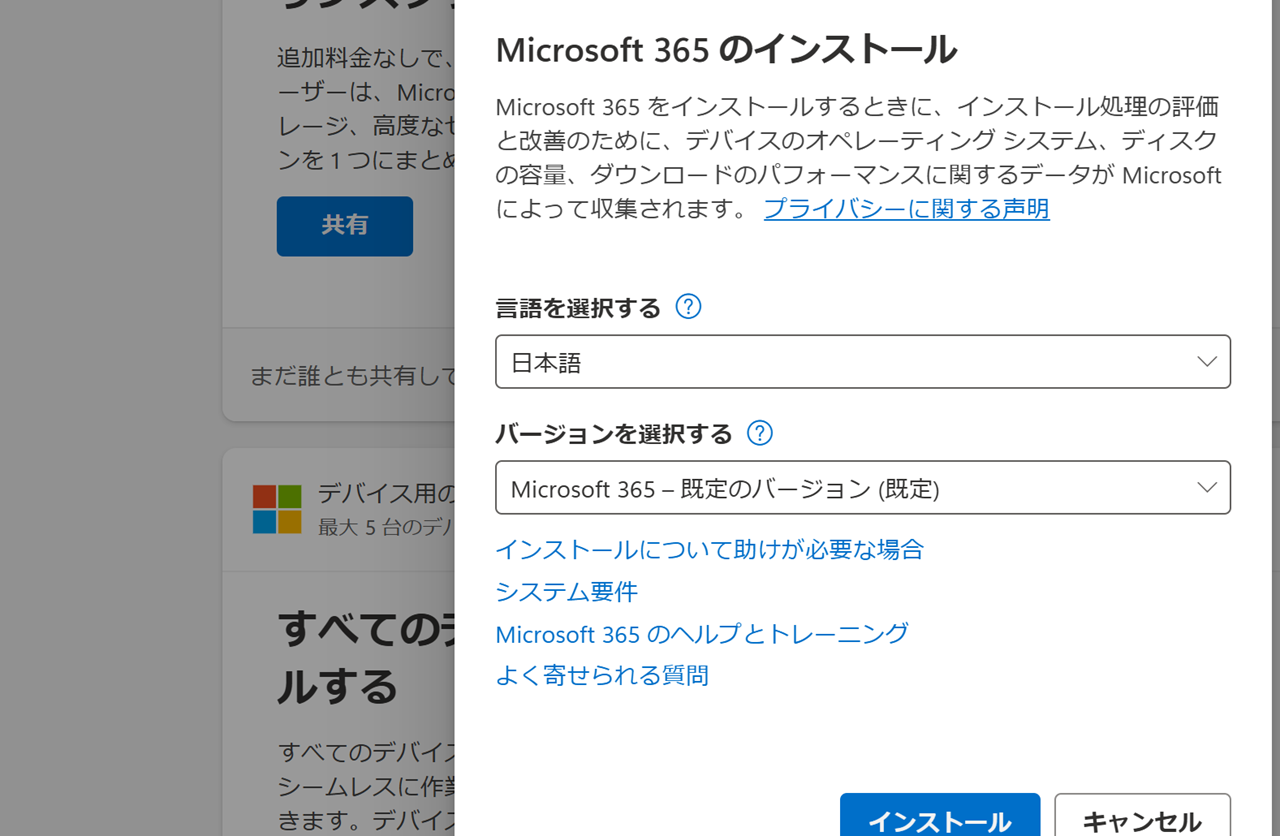
はじめに
Mac Officeの概要
そのため、Windows版と同等の機能を、Macでも快適に使うことができます。Mac Officeのダウンロード方法
① Microsoft公式サイトからダウンロードする方法
常に最新のOfficeを使いたい方や、買い切り版を利用したい方におすすめです。
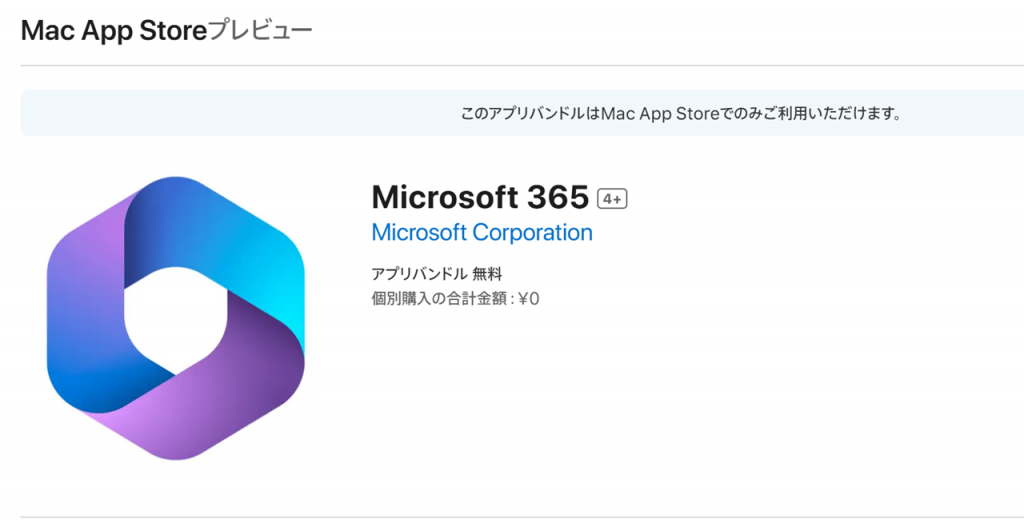
Office Home & Business(買い切り型)を選択② App Storeを利用したダウンロード方法
必要なアプリだけを使いたい方に向いています。
Mac Officeのインストール方法
初めての方でも迷わず進められる内容です。インストール前の準備
インストール手順
インストール後の初期設定
インストールが完了したら、Officeアプリを起動し、Microsoftアカウントでサインインします。
サインインすることで、購入したOfficeライセンスが自動的に認証され、すべての機能を利用できるようになります。Mac Officeがインストールできない場合の対処法
インストールエラーの一般的な原因
解決策
サポートの利用方法
まとめ
Mac(オフィス) Office のおすすめ製品
一度の購入で永続ライセンスが提供される製品です。

-
-
-
Microsoft Office 2019 Pro plus (最新 )|ダウンロード版|Windows|PC2台用| 10,500円 ~ 11,000円(税込)
最近の投稿
- Microsoft Officeとは?種類・価格・無料版・購入方法まで徹底解説! 2026-02-10 13:13:23
- Apache OpenOfficeとは?無料で使えるOffice代替ソフトを初心者向けに解説! 2026-02-09 12:52:41
- Wordだけ購入できる?価格・買い切り・安く買う方法を解説! 2026-01-26 13:27:12
- Microsoft 365は無料で使える?できること・期限・解約方法を完全ガイド! 2026-01-24 12:10:51
- PowerPoint 2024の新機能と価格は?買い切り版がおすすめな理由! 2026-01-20 12:57:18
- Outlook 2024|単品購入・価格・使い方・サポート期限まとめ! 2026-01-17 14:10:03
- 無料で使えるOffice互換ソフトおすすめ3選 (106700)
- iPadでOfficeを使う方法と料金、無料版の特徴 (64172)
- 最新版 のOffice 2024をダウンロードしてインストールする方法 (33350)
- Office 2024へのアップグレード方法と注意点 (29540)
- Microsoft 365にログインする方法(ブラウザ) (26738)
- 【2026】Excelの値段は?格安で購入する方法も解説! (25713)