

Microsoft Officeとは?種類・価格・無料版・購入方法まで徹底解説!
「Microsoft Office」というと、「仕事で使う専門的なソフト」「操作が難しそうで自分には無理」と感じる人もいるかもしれません。 しかし、最近のMicrosoft Officeは初心者でも扱いやすく設計されており、文章作成や表計算、資料作りなども直感的に行えます。 特に現在は、インターネット環境があればブラウザ上で使える無料版もあり、パソコンやスマホがあればすぐに始められるのが大きな特徴です。 このように、Microsoft Officeは初心者からビジネス利用まで幅広く対応した、身近で使いやすいツールへと進化しています。 この記事では、Microsoft Officeの基本的な仕組みから種類ごとの特徴、価格や購入方法、無料版の使い方、インストールや再インストール、サポート情報までをわかりやすく解説します。 Microsoft Officeは用途・予算・使い方に合わせて選ぶことが重要です。高価=正解ではなく、自分に合ったOfficeを選ぶことで作業効率と満足度が大きく向上します。 初めてOfficeを使う方はもちろん、購入や乗り換えを検討している方も、ぜひ参考にしてください。 「Microsoft Office 」は、文書作成・表計算・プレゼン資料作成などを行うための、世界で最も利用されているオフィスソフトです。 個人利用からビジネス用途まで幅広く使われており、学校・企業・官公庁でも事実上の標準ソフトとして採用されています。 代表的なアプリには以下があります。 Word(文書作成) Excel(表計算・データ管理) PowerPoint(プレゼン資料) Outlook(メール・スケジュール管理) Microsoft Office(マイクロソフト オフィス) には、利用スタイルに応じて選べる 2つの提供形態 があります。 ここではそれぞれの特徴を分かりやすく解説します。 一度購入すれば、追加費用なしで長期間使い続けられる Officeです。 主な特徴 向いている人 ※ セキュリティ更新は提供されますが、新機能の追加は基本的にありません。 月額・年額で利用する、常に最新機能が使える Officeです。 主な特徴 向いている人 クラウド保存や共同編集を活用したい 最新機能やAI支援機能を使いたい 複数のデバイスで作業したい 「Microsoft Office」 は、用途や利用者に合わせて複数の種類が用意されています。 それぞれ価格・機能・使い方が異なるため、目的に合った選択が重要です。 1、Office Home 主な内容 向いている人 2、Office Home & Business 主な内容 向いている人 共通の特徴(サブスクリプション型) 1、Microsoft 365 Personal 特徴 向いている人 2、Microsoft 365 Family 特徴 向いている人 1、永続ライセンス版(買い切り型) 2、Microsoft 365(サブスクリプション) Microsoft Officeを安心して購入するには、信頼できるチャネルから入手することが重要です。 ✔ Microsoft公式サイト ✔ 正規販売店 これら正規チャネルで購入することで、ライセンスが確実に有効でサポートも受けられるという安心があります。 参考:【最新版】Officeの価格と購入方法は3っ【個人向け】 MicrosoftのOffice無料版は、ブラウザ上で利用するWeb版です。 無料版では、以下のような使い方が可能です。 ただし、高度な機能の利用やオフライン作業には対応していません。 参考:【無料】Office Onlineとは?特徴・使い方・できないことを徹底解説 購入済みの Microsoft Office(有料版) は、Microsoftアカウントから簡単にダウンロード・インストールできます。 Microsoft OfficeはWindows・Macのどちらにも対応しています。 参考:Microsoft Office 2021をダウンロードしてインストールする PCの買い替えや動作不良が起きた場合でも、正規購入したMicrosoft Officeであれば再インストールは可能です。 1、Microsoftアカウントにログイン ※ 非正規品の場合、再インストールできないケースがあります。 参考:Office Home & Business 2024を再インストールする方法 「Microsoft Office」を安全に使い続けるうえで、サポート期間の確認は非常に重要です。 永続ライセンス版のOfficeには、あらかじめサポート期限が設定されています。 Microsoft 365(サブスクリプション版)は、契約中であれば という特徴があります。 参考:Office 2024のサポート期限とは?サポート終了 どうなる? いかがでしょうか。Microsoft Officeについて紹介しました。 Microsoft Officeには、**買い切り型(永続ライセンス)・サブスクリプション型(Microsoft 365)・無料版(Web版)**の3種類があり、それぞれ価格や機能、使い方が大きく異なります。 が向いています。 購入時は、Microsoft公式サイトや正規販売店を利用し、非正規品や極端に安いOfficeには注意しましょう。
Microsoft Office(マイクロソフト オフィス) とは
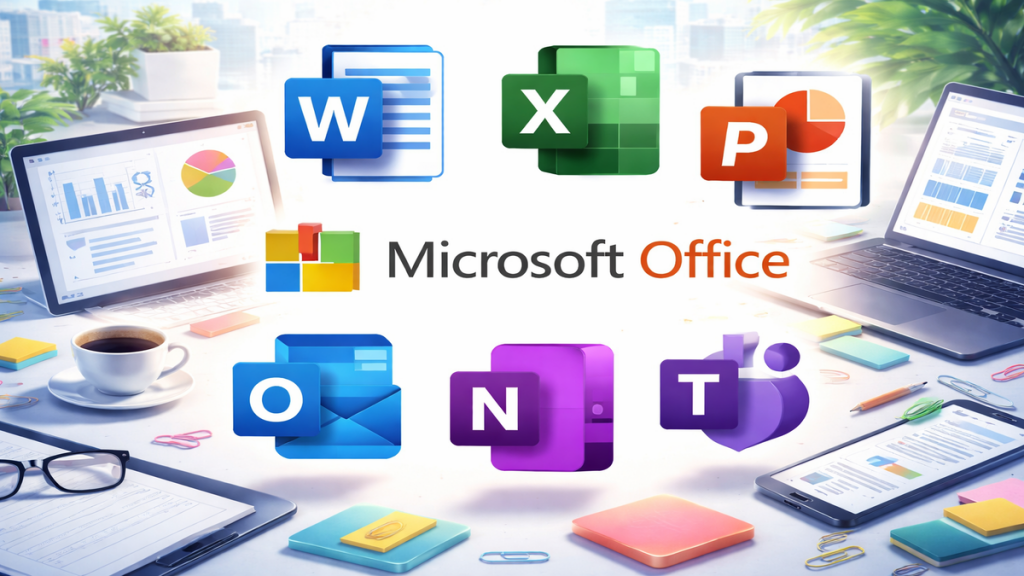
Microsoft Officeの種類
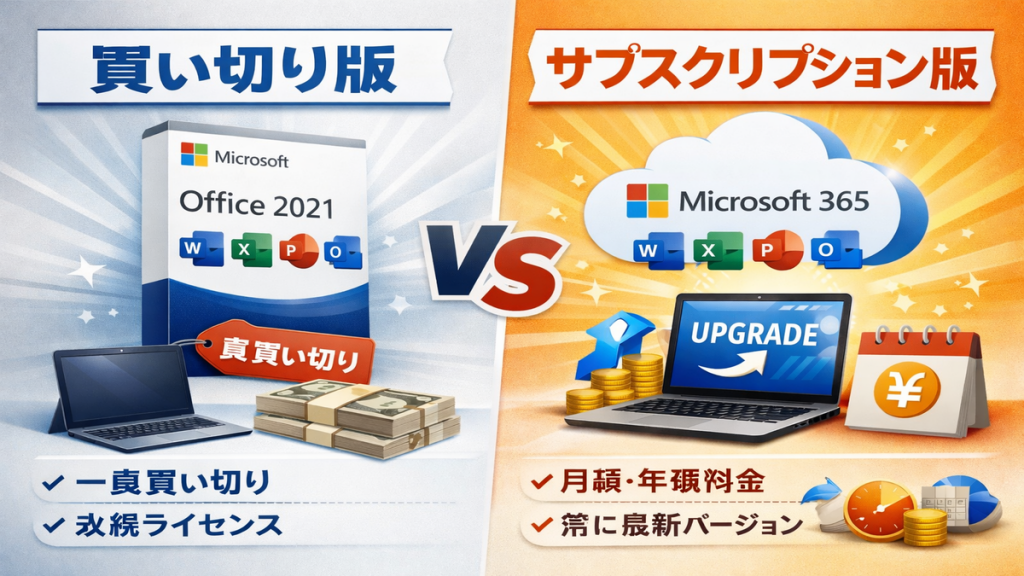
どちらも Microsoft が提供する正規サービスですが、料金体系や使い方、向いている人が大きく異なります。買い切り版(Office 永続ライセンス)
サブスクリプション版(Microsoft 365)
Microsoft Office 種類別の特徴と利用方法
大きく分けると以下の2系統です。
共通の特徴(買い切り型)
Personal / Family の特徴
Microsoft Officeの価格と購入方法
マイクロソフト Microsoft Office の利用にはいくつかの料金プランがあります。用途や予算に合わせて最適な方法を選べます。価格の目安
一度購入すれば期限なしで使える traditional な Office です。
?Office Home & Business、Office Homeは、 41,380円〜43,980前後 で購入できます。
月額または年額で使える定額制プランです。
? 月額・年額のプランがあり、用途に応じて選べます(microsoft 365 familyは、2,740~¥27,400)。購入方法
→ 最新版のラインナップ、プラン比較、料金・機能説明まで公式に確認可能。
・家電量販店(ヨドバシカメラ、ビックカメラ、ヤマダ電機など)
・主要オンラインストア(Amazon、Microsoft Store など)Microsoft Office 無料版(Web版)の使い方
ソフトのインストールは不要で、Microsoftアカウントがあればすぐに使えます。
仕事や本格的な作業で使う場合は、有料版のMicrosoft Officeや**Microsoft 365**の利用がおすすめです。Microsoft Office(有料版)のダウンロードとインストール方法
ここでは Windows/Mac 共通の流れ を、つまずきやすいポイントも含めて分かりやすくまとめます。
Microsoft Officeの再インストール方法
事前にポイントを押さえておけば、スムーズに復旧できます。
2、購入済みOfficeを再ダウンロード
3、同じライセンスで再認証Microsoft Officeのサポート期間について
永続ライセンス版(買い切り型)の注意点
Microsoft 365のサポート体制
まとめ
そのため、「どんな用途で、どれくらいの期間、どの機能を使いたいか」を基準に選ぶことが重要です。
自分の利用目的に合ったMicrosoft Officeを選ぶことで、仕事や学習の効率を大きく高めることができます。Microsoft Officeおすすめ製品
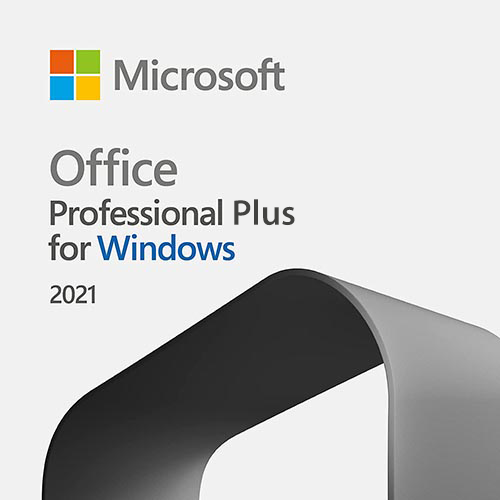
Office Home & Business 2024

-
-
-
Microsoft Office 2019 Pro plus (最新 )|ダウンロード版|Windows|PC2台用| 10,500円 ~ 11,000円(税込)
最近の投稿
- Microsoft Officeとは?種類・価格・無料版・購入方法まで徹底解説! 2026-02-10 13:13:23
- Apache OpenOfficeとは?無料で使えるOffice代替ソフトを初心者向けに解説! 2026-02-09 12:52:41
- Wordだけ購入できる?価格・買い切り・安く買う方法を解説! 2026-01-26 13:27:12
- Microsoft 365は無料で使える?できること・期限・解約方法を完全ガイド! 2026-01-24 12:10:51
- PowerPoint 2024の新機能と価格は?買い切り版がおすすめな理由! 2026-01-20 12:57:18
- Outlook 2024|単品購入・価格・使い方・サポート期限まとめ! 2026-01-17 14:10:03
- 無料で使えるOffice互換ソフトおすすめ3選 (106674)
- iPadでOfficeを使う方法と料金、無料版の特徴 (64156)
- 最新版 のOffice 2024をダウンロードしてインストールする方法 (33335)
- Office 2024へのアップグレード方法と注意点 (29533)
- Microsoft 365にログインする方法(ブラウザ) (26733)
- 【2026】Excelの値段は?格安で購入する方法も解説! (25701)