


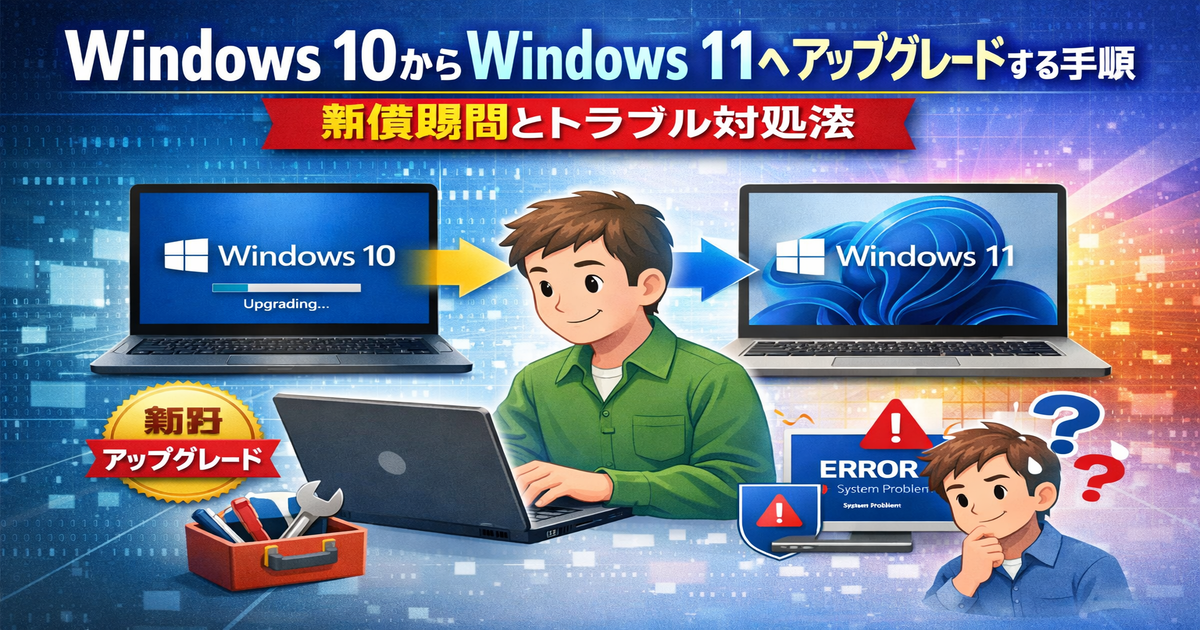
現在Windows 10のパソコンを使っていて、Windows 11へアップデートしたいものの、「自分のPCは対応している?」「どのような手順でアップデートすればいい?」と迷っている方もいるでしょう。
Windows 11は、デザインや操作性が刷新され、セキュリティ機能も強化されたMicrosoftのOSです。
システム要件を満たしているパソコンであれば、Windows UpdateやMicrosoft公式ツールを利用してWindows 11へアップデートできます。
ただし、Windows 11を利用するには、TPM 2.0やセキュアブートなどのシステム要件を満たす必要があります。
アップデート前には、パソコンの対応状況を確認し、大切なデータをバックアップしておくことが重要です。
この記事では、Windows 10からWindows 11への移行を検討している方に向けて、アップデート方法や必要なシステム要件、アップデートできない場合の主な原因と対処法を分かりやすく解説します。
Windows 11へ安全かつスムーズに移行したい方は、パソコンの対応状況を確認したうえでアップデートを進めるのがおすすめです。
Windows 11を購入する場合は、ECサイトから購入するのがおすすめです。
Windows 11へアップデート(Update)する方法
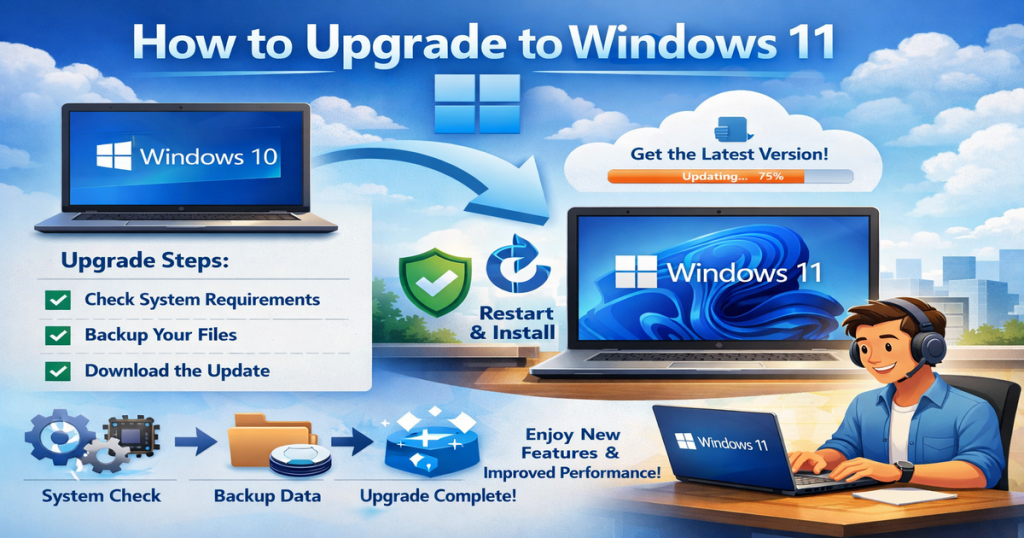
Microsoft Windows 11へアップデートする最も簡単な方法は、Windows Updateを利用する方法です。
Windows 10を利用しているパソコンで条件を満たしていれば、設定画面から無料でアップグレードできます。
基本的な手順は次の通りです。
- **「設定」**を開く
- **「更新とセキュリティ」**をクリック
- **「Windows Update」**を選択
- **「Windows 11のダウンロードとインストール」**をクリック
ダウンロードが開始され、インストールが完了するとWindows 11へアップデートされます。
なお、パソコンの性能やインターネット回線の状況によっては、アップデートに30分〜1時間程度かかる場合があります。
Windows 10からWindows 11へのアップデート
現在 Windows 10を利用しているパソコンの多くは、無償でWindows 11へアップグレードすることが可能です。
ただし、すべてのパソコンが対応しているわけではなく、Windows 11を利用するには一定のシステム要件を満たしている必要があります。
主な要件
- 64ビットCPU
- 4GB以上のメモリ
- 64GB以上のストレージ
- TPM 2.0対応
- Secure Boot対応
これらの条件を満たしていない場合、Windows 11にアップグレードできない可能性があります。
Microsoftが提供しているPC正常性チェックアプリを使うと、アップグレードできるか確認できます。
Windows 11の無償アップグレード期間
Microsoft Windows 10ユーザーは、対応しているパソコンであれば Windows 11へ無償アップグレードすることが可能です。
MicrosoftはWindows 10からWindows 11へのアップグレードを無料で提供しており、現在(2026年時点)でも条件を満たすPCであれば無償アップグレードが利用できます。
ただし、すべてのパソコンが対象になるわけではなく、以下のようなシステム要件を満たしている必要があります。
また、Windows 10のサポートは
2025年10月14日で終了しています。
そのため、セキュリティ更新や最新機能を利用するためにも、対応している場合は Windows 11へ移行することが推奨されています。
Windows 11にアップデートできない場合の原因と対処法
Microsoft Windows 11にアップデートできない場合、いくつかの原因が考えられます。
主な原因としては、パソコンのシステム要件を満たしていないことや、設定・更新プログラムの問題などがあります。
ここでは、よくある原因と対処法を解説します。
パソコンがシステム要件を満たしていない
Windows 11は、従来のWindowsよりもセキュリティ要件が厳しくなっています。
特に以下の条件が重要です。
- TPM2.0
- Secure Boot
- 対応CPU
古いパソコンでは、これらの条件を満たしていない場合があります。
対処法
まずは、Microsoftが提供しているPC正常性チェックアプリを利用して、現在のパソコンがWindows 11に対応しているか確認しましょう。
もし要件を満たしていない場合は、次の方法を検討します。
- BIOS設定でTPMやSecure Bootを有効にする
- Windows 10をそのまま利用する(サポートは2025年10月まで)
- Windows 11対応のパソコンへ買い替える
Windows 11アップデートが終わらないときの対処法
アップデートは通常30分〜1時間ほどで完了しますが、環境によってはアップデートが途中で止まってしまうことがあります。
このような場合は、いくつかの対処法を試すことで問題が解決する可能性があります。
ここでは、Windows 11アップデートが終わらないときの主な対処法を紹介します。
パソコンを再起動する
アップデートが長時間止まっている場合は、
一度パソコンを再起動すると解決することがあります。
ストレージ容量を確認する
Windows 11のアップデートには、十分な空き容量が必要です。
ストレージが不足している場合は、不要なファイルを削除しましょう。
手動でアップデートする
Windows Updateでアップデートできない場合は、Microsoft公式サイトからインストールアシスタントを利用する方法もあります。
このツールを使えば、手動でWindows 11へアップグレードできます。
まとめ
Windows 11は、Windows 10から比較的簡単にアップグレードできます。
ただし、パソコンの性能や設定によってはアップデートできない場合もあります。
そのため、
- システム要件を確認する
- Windows Updateを利用する
- BIOS設定を確認する
といったポイントを確認することが重要です。
Windows 10のサポート終了も近づいているため、早めにWindows 11への移行を検討すると安心です。
「Windows 11(ウィンドウズ イレブン )のおすすめ製品」
Windows 11 Pro
- ビジネスユーザー
- Homeに加えて BitLockerによる暗号化 や リモートデスクトップ などセキュリティ・管理機能が充実
- 複数PCの管理や会社での利用に向いている
- 開発者や副業・在宅ワークにもおすすめ
- 価格は、8、000円、
- 購入先:ECサイト