


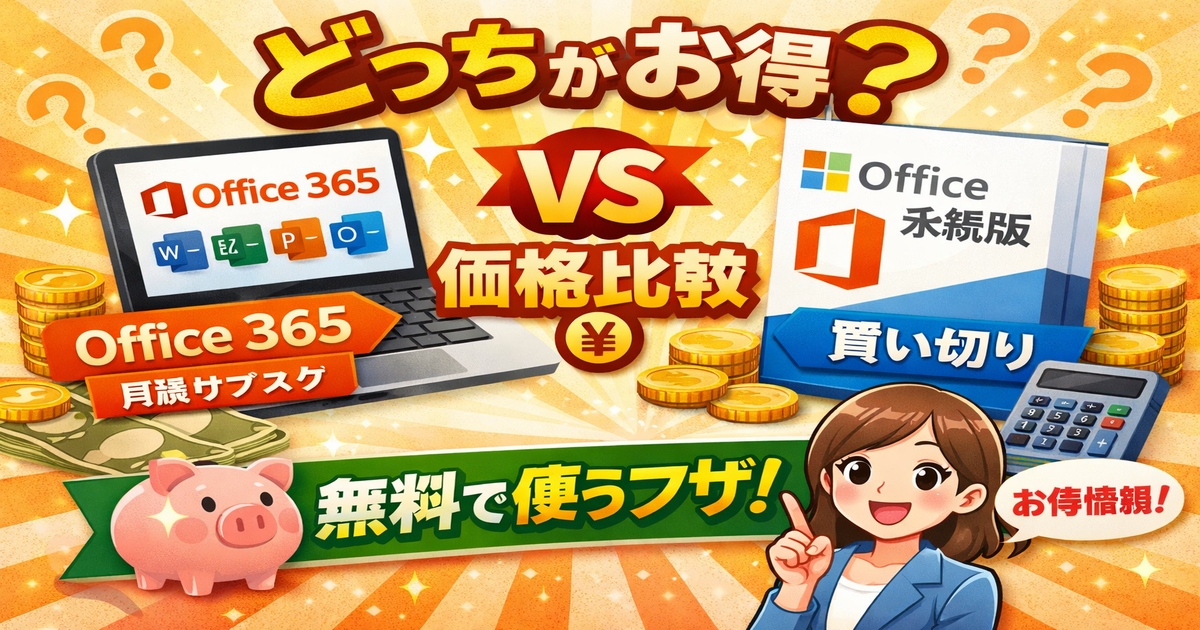
「Microsoft 365と買い切り版Office、結局どっちがお得なの?」と悩んでいる方も多いのではないでしょうか。
Microsoft Officeには、月額・年額料金で利用する「Microsoft 365」と、一度購入すれば追加費用なしで使える「買い切り版Office」の2種類があります。
料金だけでなく、利用できる機能やクラウドサービス、AI機能の有無などにも違いがあるため、自分の使い方に合った製品を選ぶことが重要です。
また、Officeをできるだけ安く利用したい方には、無料で使えるOffice OnlineやOffice互換ソフトという選択肢もあります。
本記事では、Microsoft 365と買い切り版Officeの価格や機能を比較し、それぞれどんな人に向いているのかを分かりやすく解説します。
さらに、Officeを無料で利用する方法や費用を抑えるコツについても紹介しますので、Office選びで迷っている方はぜひ参考にしてください。
買い切り版OfficeでもWordやExcelなどの基本的な機能を十分に使えますが、常に最新の機能やクラウドサービスを利用したいなら、Microsoft 365がおすすめです。
👇以下のリンクから購入できます:
📦 Office Home & Business 2021 を購入(永続ライセンス)
📦 Office Professional Plus 2021を購入(永続ライセンス)
📦 Office Home & Business 2024 を購入(永続ライセンス)
Microsoft Office (マイクロソフト オフィス)とは?
「マイクロソフト オフィス (Microsoft Office)」は、文書作成・表計算・プレゼンテーションなどの業務を効率化できる、世界中で利用されているオフィスソフトです。
Microsoftが提供しているソフトウェアで、主にWord、Excel、PowerPoint、Outlookなどのアプリが含まれており、個人利用からビジネスまで幅広い用途で活用されています。
これらのソフトを使うことで、文書作成、データ分析、プレゼン資料の作成、メール管理などを1つの環境で行うことができるため、仕事や学習の効率を大きく向上させることができます。
また、Microsoft Officeには、買い切り型(Office 2024など)とサブスクリプション型(Microsoft 365)の2つの提供方法があり、用途や予算に合わせて選ぶことが可能です。
現在では、パソコンにインストールして使うだけでなく、クラウドサービスと連携してオンラインで共同編集を行うなど、より便利な使い方も広がっています。
そのためMicrosoft Officeは、個人ユーザーから企業まで多くの人に利用されている定番のオフィスソフトとして、世界中で高い支持を集めています。
特徴
Microsoft Officeには、さまざまな特徴があり、主なものは以下の通りです。
1、互換性が圧倒的
WordやExcelのファイル崩れがほぼ起きない
2、信頼性が高い
企業・官公庁・学校での採用率が高い
3、機能が豊富
文書作成からデータ分析、プレゼンまで幅広く対応
3、選べる形態
買い切り(永続ライセンス)とサブスク(Microsoft 365)がある
マイクロソフトオフィス 無料で使う方法
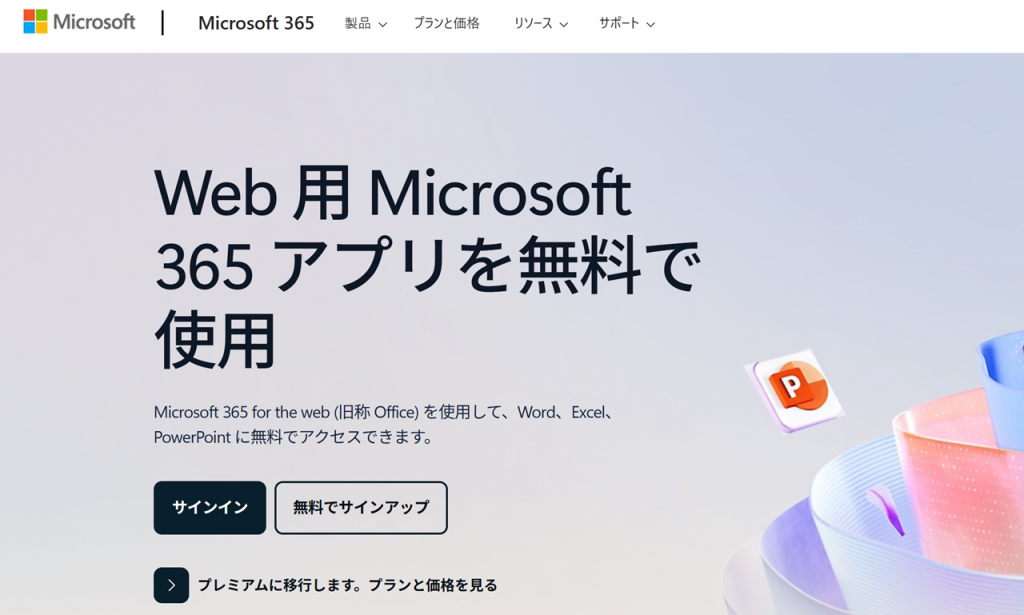
Microsoft Officeは基本的に有料ソフトですが、無料で使える方法もあります。
Microsoftが提供しているOffice Onlineを利用すれば、ブラウザ上でWordやExcel、PowerPointを無料で使うことができます。
ただし、無料版は一部機能が制限されているため、本格的な作業を行う場合は有料版のOfficeが必要になることがあります。
そのため、簡単な文書作成や表計算であれば無料版でも十分ですが、ビジネス用途や高度な機能を求める場合は有料版がおすすめです。
無料で使う手順:
Officeを無料で利用する方法はとても簡単です。
- Microsoftアカウントを作成、またはサインインする
- 公式サイト(https://www.office.com)にアクセスする
- Word・Excel・PowerPointなどのアプリを選択する
これだけで、ブラウザ上からOfficeをすぐに使い始めることができます。
ただし、機能は限定されており、インターネット接続が必要です。
本格的に利用する場合は、有料版の導入が推奨されます。
【無料】Office Onlineとは?特徴・使い方・できないことを徹底解説
主なバージョンの種類
マイクロソフトオフィスには、大きく分けて 2つの提供形態があります。
- 永続ライセンス版(買い切り版)
- サブスクリプション版(Microsoft 365)
それぞれ特徴や利用方法が異なるため、目的に合わせて選ぶことが重要です。
永続ライセンス版(買い切り版)
永続ライセンス版は、一度購入すれば追加料金なしで使い続けることができるOfficeです。
月額料金や年額料金が発生しないため、長期間同じ環境で利用したい人に向いています。
代表的な製品には次のようなものがあります。
Office Home & Business 2024
→ Word、Excel、PowerPoint、Outlookを1台のPCまたはMacで永続利用可能。
ビジネス用途にも対応しており、メール管理も含めてOfficeを利用したい人におすすめです。
Office Home 2024
→ Word、Excel、PowerPointの基本3アプリが利用できる個人向けモデル。
Outlookが不要な家庭ユーザーや学生に向いています。
買い切り型のOfficeは、毎年の支払いが不要でコスト管理がしやすい点が大きなメリットです。
ただし、クラウドストレージやAI機能などの最新サービスは含まれておらず、新機能のアップデートも基本的には追加されません。いう点が魅力です。
サブスクリプション版(Microsoft 365)
サブスクリプション版は、月額または年額料金を支払って利用するOfficeサービスです。
代表的なプランには次のようなものがあります。
- Microsoft 365 Personal(1人用)
- Microsoft 365 Family(最大6人まで利用可能)
Microsoft 365では、Word・Excel・PowerPoint・OutlookなどのOfficeアプリを利用できるだけでなく、次のような機能が含まれています。
- OneDrive 1TBのクラウドストレージ
- 常に最新バージョンのOffice
- AI機能(Copilot)への対応
- 複数デバイスで利用可能(PC・Mac・スマホ・タブレット)
そのため、最新機能を使いたい人や複数のデバイスでOfficeを使う人に適しています。
Microsoft Office Home & Business 2024 の特徴と内容
マイクロソフトオフィス ダウンロード方法
Microsoft Officeを購入した後、「どこからダウンロードすればいいの?」と迷う方も多いでしょう。
Officeはパッケージ版でもダウンロード版でも、基本的にはMicrosoft公式サイトからダウンロードしてインストールします。
Microsoftアカウントでサインインするだけで、購入したOffice製品を簡単にダウンロードでき、WordやExcelなどのアプリをすぐに利用できるようになります。
ダウンロード手順:
Microsoft Officeは、以下の手順でダウンロードできます。
- Microsoftアカウントにサインイン
- Microsoft公式サイトの「サービスとサブスクリプション」を開く
- 購入済みのOffice製品を選択する
- 「インストール」をクリックする
- ダウンロードされたセットアップファイルを実行する
インストールが完了すると、Word・Excel・PowerPoint・OutlookなどのOfficeアプリがパソコンに自動的に追加されます。
また、パソコンに「Office デジタルアタッチ版」が付属している場合は、プロダクトキー不要で自動認証されます。
最新版 のOffice 2024をダウンロードしてインストールする方法
マイクロソフトオフィス 価格一覧
2026年現在の日本国内における Microsoft(マイクロソフト)のオフィス製品(個人・家庭向け)のおおよその価格一覧を、可能な限り最新の情報をもとに整理しました。
Microsoft Officeには、
毎年料金を支払う サブスクリプション型(Microsoft 365)
一度購入すれば長く使える 買い切り型(Office 2024)
の2種類があります。
実際の購入時は販売店・キャンペーン・ライセンス形態(ダウンロード版/パッケージ版)などで価格が変動しますので、参考としてご覧ください。
| 製品名 | 形態 | 年間/買い切り価格 | 対象 |
|---|---|---|---|
| Microsoft 365 Personal | サブスクリプション | 年額 21,300円 | 1人用 |
| Microsoft 365 Family | サブスクリプション | 年額 27,400円 | 最大6人まで |
| Office Home & Business 2024 | 永続ライセンス | 43,980円 | 個人・ビジネス |
| Office Home 2024 | 永続ライセンス | 41,380円 | 個人向け |
※価格はMicrosoft公式サイトおよび一般的な販売価格を参考にしています。
マイクロソフトオフィス 比較:買い切り vs サブスク
Microsoft Officeには、**買い切り型(永続ライセンス)とサブスクリプション型(Microsoft 365)**の2種類があります。
それぞれ料金体系や機能が異なるため、利用スタイルに合わせて選ぶことが重要です。
以下は主な違いをまとめた比較表です。
| 比較項目 | 永続ライセンス版(Office 2024) | サブスクリプション版(Microsoft 365) |
|---|---|---|
| 支払い方法 | 一括購入 | 月額/年額 |
| 更新 | 固定バージョン | 常に最新バージョン |
| クラウド連携 | × | ○(OneDrive 1TB付き) |
| 利用台数 | 2台 | 最大5台まで |
| AI機能(Copilot) | 利用不可 | 対応予定あり |
Office 2024は一度購入すれば追加料金なしで長期間利用できる買い切り型のOfficeです。
一方、Microsoft 365は月額または年額で常に最新機能を利用でき、クラウドやAI機能にも対応しています。
そのため、
- 長期間同じ環境で使いたい人 → 買い切り(Office 2024)
- 最新機能やAI機能を使いたい人 → Microsoft 365
という選び方がおすすめです。
マイクロソフト オフィス 2024 の特徴
最新の Microsoft Office 2024 は、Windows 11およびmacOS Sonomaに対応した 買い切り型(永続ライセンス)のOfficeソフトです。
一度購入すれば追加料金なしで長く利用できるため、サブスクリプション契約をしたくない人に人気があります。
Office 2024には、Word・Excel・PowerPoint・Outlook・OneNote などの主要アプリが含まれており、文書作成、表計算、プレゼン資料作成、メール管理など、幅広い作業に対応できます。
主な特徴は次のとおりです。
主な特徴
- 新しい Fluentデザインアイコン を採用し、よりモダンなUIに刷新
- Excelに TEXTSPLIT・FILTER・UNIQUE などの新しい関数を追加
- Outlookで クラウド添付がより簡単に利用可能
- ダークモードや共同編集機能 が強化
また、Office 2024は 商用利用も可能で、用途に応じて次のエディションが選べます。
- Office Home 2024(家庭・学生向け)
- Office Home & Business 2024(法人・個人事業主向け)
マイクロソフトオフィス365(Microsoft 365)
Microsoft 365(旧Office 365) は、月額または年額料金で利用する サブスクリプション型のクラウドサービスです。
常に最新のOfficeアプリが利用できるだけでなく、1TBのOneDriveクラウドストレージ、Outlookメール、AI機能などが利用できるのが大きな特徴です。
主な特徴
- 常に最新バージョンへ 自動アップデート
- 最大5台まで同時利用(PC・Mac・スマホ・タブレット)
- Word・Excel・PowerPoint・Outlook・OneNote などを包括
- OneDriveクラウド保存 によるデータ管理
- 高度な セキュリティ機能
家庭での共有利用や、在宅ワーク、オンライン学習などにも適しているため、現在最も利用者の多いOfficeサービスとなっています。。
家族で使える! Microsoft 365 Familyの特徴と購入方法
対応するOSとシステム要件
最新の Microsoft Office 2024 を利用するには、パソコンが一定の動作環境を満たしている必要があります。
事前に対応OSや必要スペックを確認しておくことで、インストール時のトラブルを防ぐことができます。
以下は、Office 2024の主なシステム要件です。
| 項目 | 必要条件 |
|---|---|
| 対応OS | Windows 11 / Windows 10 / macOS(最新バージョン) |
| CPU | 1GHz以上のプロセッサ(デュアルコア以上推奨) |
| メモリ | 4GB以上(8GB以上推奨) |
| ストレージ | 4GB以上の空き容量 |
| インターネット | ダウンロード・ライセンス認証時に必要 |
特に、Officeをダウンロードしてインストールする際やライセンス認証を行う際には、インターネット接続が必要になります。
また、Excelでの大量データ処理やPowerPointでの高品質なプレゼン資料作成などを快適に行うためには、メモリ8GB以上のパソコン環境を用意するとよりスムーズに利用できます。
よくある質問(FAQ)
Q1:Officeは一度買えばずっと使えますか?
→ はい。永続ライセンス版(Office 2024など)は、追加料金なしで長期利用できます。
Q2:Microsoft 365との違いは?
→ Microsoft 365は定期契約型で、常に最新バージョン・AI機能・1TBのクラウドが利用できます。
Q3:複数のパソコンにインストールできますか?
→ Microsoft 365は複数台OK。買い切り版は1台限定です。
Q4:スマホやタブレットでも使えますか?
→ はい。Microsoft 365契約があれば、スマホ・タブレットでも利用可能です。
まとめ:あなたに最適なOfficeの選び方
以上、Microsoft Officeについて紹介しました。
| 利用目的 | おすすめ製品 |
|---|---|
| 一度購入して長く使いたい | Office Home & Business 2024 |
| 常に最新機能を使いたい | Microsoft 365 Personal |
| 家族で使いたい | Microsoft 365 Family |
| 無料で軽く使いたい | Office for the Web(無料版) |
Officeの選び方は、利用頻度・目的・コスト感で変わります。
長期的なコスパ重視なら買い切り版、常に最新体験を求めるならサブスク型が最適です。
マイクロソフト オフィスのおすすめ製品
Microsoft 365 Family(家庭・複数人で使うなら)
- 最大6人まで共有可能で、それぞれに1TBのクラウドストレージ(OneDrive)が付属。
- Word、Excel、PowerPoint、Outlookなど常に最新バージョンを利用可能。
- 家族全員でお得に使えるサブスクリプション。パソコン、スマホ、タブレットでも利用できます。
- 価格、年間 15、000円。
- 購入先、ECサイト