


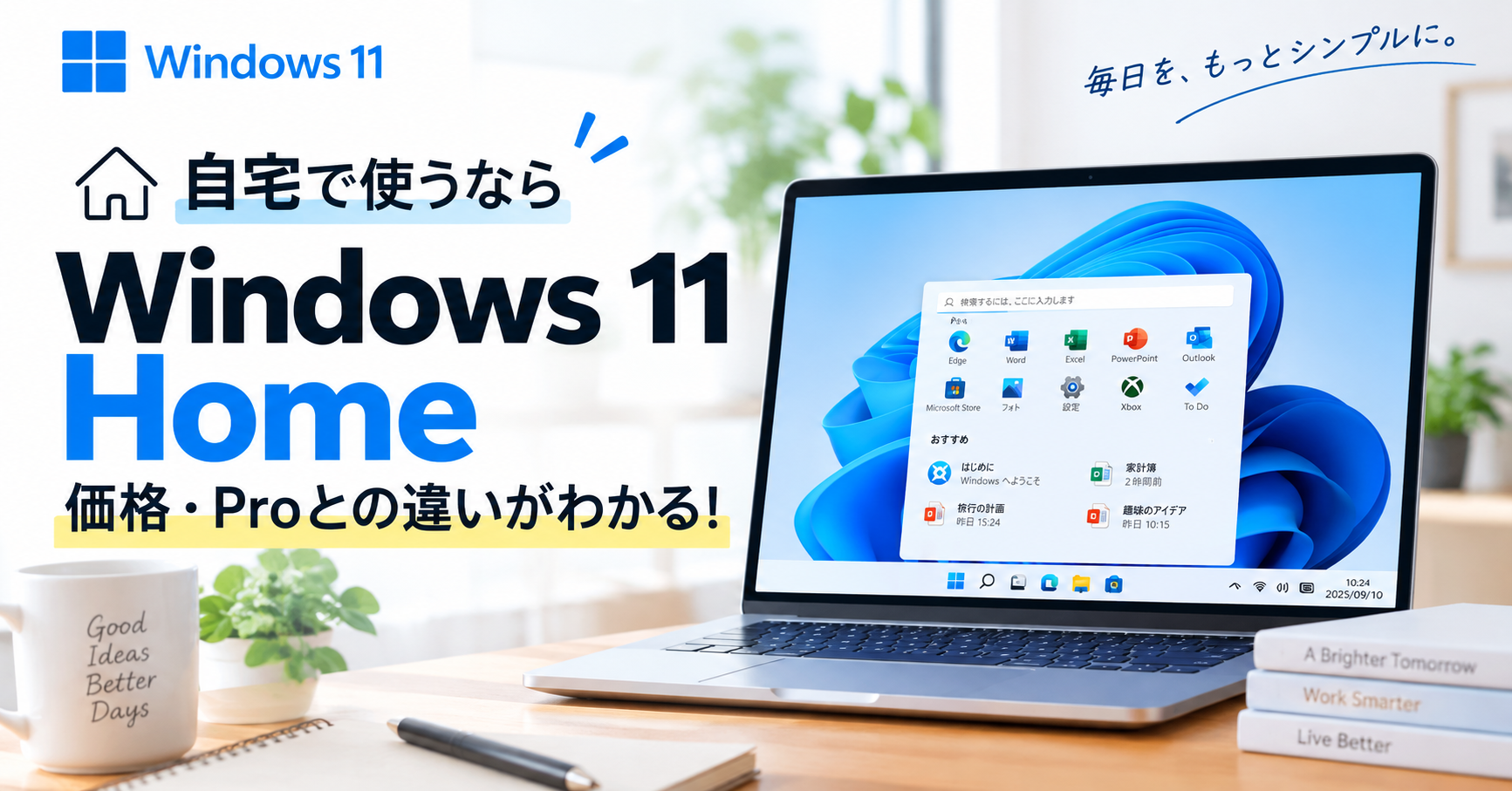
Windows 11 Homeとは、Microsoftが提供する一般家庭・個人向けのWindows OSで、インターネットの閲覧や動画視聴、Officeを使った文書作成など、日常的なパソコン作業に必要な機能を備えています。
シンプルで使いやすい操作画面に加え、セキュリティ機能も搭載されているため、自宅用や学習用など幅広い用途で利用できます。
ただし、Windows 11 Proに搭載されているBitLockerやリモートデスクトップのホスト機能、ドメイン参加など、一部のビジネス向け機能は利用できませんので、購入前にHomeとProの違いを確認しておくことが大切です。
この記事では、Windows 11 Homeの特徴、価格、購入方法、ダウンロード版とパッケージ版の違い、Windows 11 HomeとProの違いを分かりやすく解説します。
Windows 11 Homeは、ビジネス向けの高度な管理機能が必要なく、普段使いや家庭用としてWindowsを利用したい方におすすめです。
これからWindows11 Homeを導入したい方は、ぜひ参考にしてください。
Proは
- BitLocker
- リモートデスクトップ
- ドメイン参加
などビジネス機能が使えるエディションです。
Windows11 Home(ウィンドウズ イレブン ホーム)とは?特徴
マイクロソフト Windows 11 Homeは、個人や家庭向けに設計された基本エディションのオペレーティングシステムです。
インターネット閲覧や動画視聴、Microsoft Officeの利用、アプリの操作など、日常的なパソコン作業に必要な機能を幅広く備えています。
また、従来のWindowsと比べて直感的に操作しやすいユーザーインターフェースが採用されており、スタートメニューやウィンドウ配置の改善により、快適な操作環境を実現しています。
さらに、クラウドサービスとの連携やセキュリティ機能の強化により、どこでも安心してパソコンを利用できる点も特徴です。
このようにWindows 11 Homeは、初心者から一般ユーザーまで幅広い人に適しており、自宅や外出先などさまざまなシーンで快適にパソコンを活用できる環境を提供します。
特徴
Windows11 Home主な特徴は以下の通りです。
① シンプルで使いやすいデザイン
Windows11では、スタートメニューが中央配置になり、より直感的で使いやすいデザインに進化しています。初心者でも操作しやすく、快適にパソコンを利用できます。
② 基本機能が充実
Webブラウジング、文書作成、動画視聴、ゲームなど、家庭用パソコンに必要な機能が標準で搭載されています。日常のパソコン作業には十分な性能を備えています。
③ Microsoftサービスとの連携
Microsoftアカウントを使うことで、OneDriveによるクラウド保存やMicrosoft Storeのアプリ利用など、さまざまなサービスと連携できます。
④ セキュリティ機能の強化
Windows Defenderなどのセキュリティ機能が標準搭載されており、ウイルスや不正アクセスからパソコンを保護します。
⑤ 家庭用PCに最適なOS
Windows11 Homeは多くの家庭用パソコンに標準搭載されており、個人利用や家庭でのパソコン利用に最適なWindowsエディションです。
Windows11 Homeのシステム要件
Windows11 Homeを利用するためには、Microsoftが定めるシステム要件を満たす必要があります。
主な要件は以下の通りです。
- 64bit対応CPU
- 4GB以上のメモリ
- 64GB以上のストレージ
- TPM2.0対応
- Secure Boot対応
- DirectX12対応グラフィック
購入前にお使いのパソコンが対応しているか確認しておきましょう。
価格(料金)
Windows 11 Homeの価格は、購入先や販売形態によって異なります。
Microsoft公式サイトでは19,360円で販売されていますが、オンラインショップではより安く購入できる場合があります。
購入先ごとの価格目安は、以下のとおりです。
| 購入先・販売形態 | 価格 |
|---|---|
| Microsoft公式サイト | 19,360円 |
| Amazon・オンラインショップ | 8,000円〜19,000円 |
| パッケージ版 | 18,000円前後 |
ダウンロード版は、購入後すぐにダウンロードしてインストールできるのがメリットです。
一方、パッケージ版はUSBメディアなどが付属している製品もあり、手元にインストールメディアを残しておきたい人に向いています。
価格を抑えたい場合はオンラインショップも選択肢になりますが、価格だけでなく、ライセンスの種類や販売元、利用条件なども確認して購入することが大切です。
購入方法(買い方)
Windows 11 Homeは、主に「Microsoft公式サイト」「Amazon・オンラインショップ」「家電量販店」の3つの方法で購入できます。
購入先によって価格や販売形態が異なるため、自分の利用環境や予算に合わせて選ぶことが大切です。
1.Microsoft公式サイト
Microsoft公式ストアでは、Windows 11 Homeを購入できます。
オンラインで購入できるため、すぐにWindows 11 Homeを入手したい人に向いています。
2.Amazon・オンラインショップ
Amazonをはじめとするオンラインショップでも、Windows 11 Homeを購入できます。
ショップやセールの時期によっては、公式サイトより安く購入できる場合があります。ただし、購入する際はライセンスの種類や販売元、利用条件を確認しましょう。
3.家電量販店
ヨドバシカメラやビックカメラなどの家電量販店でも購入できます。
店頭で商品を確認してから購入できるため、オンラインでの購入に不安がある人にも選びやすい方法です。
このように、Windows 11 Homeは公式サイト、オンラインショップ、家電量販店などから購入できます。
すぐに利用したい場合はオンラインで購入できる製品、インストールメディアが必要な場合はメディア付きの製品など、用途に合わせて選ぶとよいでしょう。
ダウンロード版とパッケージ版の違い
Windows11 Homeには、**「ダウンロード版」と「パッケージ版」**の2種類があります。
どちらも同じWindows11 Homeですが、購入方法やインストール方法が異なるため、自分の利用環境に合わせて選ぶことが大切です。
1、ダウンロード版
ダウンロード版は、購入後すぐにインストールできるのが特徴です。
メリット
・すぐに利用できる
・配送を待つ必要がない
2、パッケージ版
パッケージ版は、USBメディアやプロダクトキーが付属している商品です。
メリット
・インストールメディアが付いている
・初心者でも導入しやすい
このように、すぐに使いたい人はダウンロード版、インストールメディアが欲しい人や初心者にはパッケージ版がおすすめです。用途や環境に合わせて、自分に合った購入方法を選びましょう。
64bitと32bitの違い
Windows11 Homeには、32bit版は存在せず、64bit版のみが提供されています。
以前のWindows(Windows7やWindows10)では32bit版と64bit版の両方がありましたが、Windows11ではすべてのエディションが64bitに統一されています。
これは、現在のパソコンの性能向上やソフトウェア環境の変化に合わせて、より高性能なシステムを標準にするためです。
64bitのメリットは以下の通りです。
・大量のメモリを利用できる
・処理速度が向上する
・最新ソフトに対応しやすい
そのため、現在のパソコンでは64bitが標準となっています。
でできないこと
Windows11 Homeは、一般ユーザー向けに設計されたエディションのため、家庭でのパソコン利用や日常作業には十分な機能がそろっています。
しかし、企業やビジネス用途で使われる高度な管理機能やセキュリティ機能の一部は利用できません。
主に以下の機能はHome版では使用できません。
- リモートデスクトップ(ホスト機能)
- BitLockerドライブ暗号化
- ドメイン参加
- グループポリシー管理
このように、Windows11 Homeは一般ユーザー向けのシンプルなエディションであり、家庭利用や個人利用には十分な機能が備わっています。
一方で、企業管理・高度なセキュリティ・リモート管理などの機能が必要な場合は、Windows11 Proを選ぶ必要があります。
Windows10からWindows11 Homeへアップグレードできる?
結論から言うと、Windows 10を搭載しているパソコンでも、Windows 11のシステム要件を満たしていればWindows 11 Homeへアップグレードできます。
対象となるWindows 10 PCでは、Windows 11へ無料でアップグレードできる場合があります。
そのため、新しくWindows 11 Homeを購入する前に、現在使っているパソコンがアップグレードに対応しているか確認しておきましょう。
主なシステム要件には、以下があります。
- TPM 2.0に対応している
- セキュアブート(Secure Boot)に対応している
- Windows 11に対応したCPUを搭載している
- 4GB以上のメモリ
- 64GB以上のストレージ
自分のパソコンが対応しているか分からない場合は、Microsoftが提供している「PC正常性チェック」アプリを利用すると確認できます。
Windows 11のシステム要件を満たしている場合は、まず無料アップグレードが利用できるか確認してから、新しいライセンスの購入を検討するとよいでしょう。
HomeとProの違い
Windows 11には、主に「Home」と「Pro」の2つのエディションがあります。
基本的な操作や一般向けの機能は共通していますが、Proにはリモートデスクトップのホスト機能やドメイン参加など、ビジネス向けの機能が追加されています。
主な違いは以下のとおりです。
| 項目 | Windows 11 Home | Windows 11 Pro |
|---|---|---|
| 主な対象 | 個人・家庭向け | ビジネス・仕事向け |
| リモートデスクトップ(ホスト) | × | ○ |
| BitLockerドライブ暗号化 | 制限あり | ○ |
| ドメイン参加 | × | ○ |
| グループポリシー | × | ○ |
| 価格 | 安い | Homeより高い |
Windows 11 Homeは、Web閲覧や動画視聴、Officeの利用、ゲームなど、一般的な用途であれば十分な機能を備えています。
一方、Windows 11 Proは、リモートデスクトップのホスト機能やドメイン参加、グループポリシーなど、企業や仕事でパソコンを管理するための機能が充実しています。
そのため、個人や家庭で使うならWindows 11 Home、仕事や会社で高度な管理機能を利用するならWindows 11 Proがおすすめです。
Windows11 Homeのインストール方法
Windows 11 Homeは、Microsoft公式サイトからインストールメディアを作成してパソコンにインストールできます。
基本的な手順は以下のとおりです。
- Windows 11 Homeのライセンスを準備する
- Microsoft公式サイトからWindows 11をダウンロードする
- USBメモリなどにインストールメディアを作成する
- インストールメディアからパソコンを起動する
- 画面の案内に従ってWindows 11 Homeをインストールする
- 必要に応じてプロダクトキーを入力してライセンス認証する
- Microsoftアカウントなどの初期設定を行う
インストールする際は、事前に重要なファイルをバックアップしておくと安心です。
また、Windows 10からアップグレードする場合は、インストールメディアを使わず「Windows Update」からWindows 11へアップグレードできる場合があります。
初めてWindows 11 Homeを導入する場合は、Microsoft公式の手順を確認しながら進めるとよいでしょう。
DSP版・OEM版・パッケージ版の違い
Windows 11 Homeには、「パッケージ版」「DSP版」「OEM版」など、複数の販売形態があります。
それぞれ販売方法やライセンスの扱いが異なるため、購入前に違いを確認しておくことが大切です。
| 種類 | 特徴 | 他のPCへの移行 |
|---|---|---|
| パッケージ版 | 単体で購入できる一般向けライセンス | 条件を満たせば可能 |
| DSP版 | PCパーツとセットで販売されるライセンス | 原則としてセット購入したパーツと一緒に使用 |
| OEM版 | メーカー製PCなどに最初から付属するライセンス | 原則不可 |
パッケージ版は、パソコンを買い替えた場合でも、ライセンス条件を満たせば新しいPCへ移行できるのがメリットです。
DSP版は対象となるPCパーツとセットで購入する販売形態で、OEM版はメーカー製パソコンなどにあらかじめインストールされていることが一般的です。
価格だけでなく、将来的にパソコンを買い替える可能性も考えて、自分に合ったライセンスを選びましょう。
Windows11 Homeがおすすめな人
Windows11 Homeは、以下のような人におすすめです。
- 個人でパソコンを使う人
- 家庭用PCを利用する人
- 学生
- インターネットやOfficeを使う人
一般的な用途であれば、Home版で十分利用できます。
よくある質問(FAQ)
1、Windows11 HomeでOfficeは使えますか?
はい。Word、Excel、PowerPointなどMicrosoft Officeを利用できます。
2、Windows11 Homeでゲームはできますか?
はい。一般的なPCゲームやオンラインゲームに対応しています。
3、Windows11 HomeからProへ変更できますか?
はい。後からProへアップグレードできます。
Windows11 Homeは何台まで使えますか?
通常は1ライセンスにつき1台のPCで利用できます。
まとめ
いかがでしょうか。Windows11 Homeについて紹介しました。
Windows 11 Homeは、個人や家庭での利用に適したWindows 11のエディションです。
Web閲覧や動画視聴、Office、ゲームなど一般的な用途に必要な機能を備えており、Proより価格を抑えて購入できます。
購入する際は、Microsoft公式サイトやオンラインショップ、家電量販店などを比較し、販売形態やライセンス条件を確認することが大切です。
個人利用ならWindows 11 Homeで十分ですが、リモートデスクトップのホスト機能やドメイン参加など、高度なビジネス・管理機能が必要な場合はWindows 11 Proを検討するとよいでしょう。
Windows 11(ウィンドウズ イレブン)のおすす製品
Windows 11 Pro(仕事・上級者向け)
ビジネス用途や高度な機能が必要な人におすすめ。
特徴
- Homeの機能 + ビジネス向け機能
- BitLocker(ドライブ暗号化)
- リモートデスクトップ
- ドメイン参加
- グループポリシー管理
おすすめの人
- 会社・ビジネス用途
- IT管理
- セキュリティ重視
- 仮想化・リモート管理を使う人
価格:8、000円、購入先:ecサイト