

PowerPoint Copilotとは?使い方・できること・無料で使えるのかを解説!
PowerPointの資料作成に時間がかかり、Copilotで効率化したいものの、「本当に資料を自動で作れるの?」「AIだけでプレゼン資料を完成できるの?」と疑問に思っていませんか? PowerPoint Copilotは、Microsoft PowerPointに搭載されたAI機能です。テーマや目的を入力するだけで、スライドの構成案や文章の作成、デザインの提案をサポートしてくれます。 資料作成にかかる時間を短縮できるだけでなく、企画書やプレゼン資料の構成を考える負担も軽減できるため、ビジネスシーンでの活用が広がっています。 本記事では、PowerPoint Copilotでできることや使い方、料金、利用条件、表示されない場合の対処方法まで、初めて利用する方にもわかりやすく解説します。 PowerPoint Copilotは、資料作成の時間や構成を考える手間を減らしたい方に便利なAI機能です。 AIを活用してプレゼン資料作成を効率化したい方は、ぜひ参考にしてください。 ▶ Microsoft PowerPoint 2024(永続版)|ダウンロード版|Windows11、10/mac対応|PC1台 「PowerPoint Copilot」とは、PAIを活用してプレゼン資料の作成をサポートする Microsoft 365 の機能のひとつです。 AIに指示を入力するだけで、スライドの構成作成や文章の整理、デザインの提案などを自動で行うことができ、効率よくプレゼン資料を作成できます。 これにより、従来は時間がかかっていたプレゼン資料の作成作業を、短時間で効率的に進めることが可能になります。 特にビジネスシーンでは、 AIが内容を整理しながらスライドを自動生成してくれるため、プレゼン資料作成の効率化や品質向上に役立つツールとして注目されています。 PowerPoint Copilotを利用することで、プレゼン資料の作成をより効率的に進めることができます。AIが作業をサポートしてくれるため、これまで時間がかかっていた資料作成の負担を大きく減らすことが可能です。 主なメリットは次の通りです。 特に資料作成の効率化に大きく役立つツールです。 Microsoft Copilotを活用した Microsoft PowerPointのCopilot機能では、AIを使ってプレゼン資料作成のさまざまな作業を効率化できます。 主な機能は以下の通りです。 Copilotにテーマや内容を入力すると、AIが自動でスライドを作成します。 文章やメモを入力すると、その内容をもとにPowerPointのスライドを自動作成できます。 AIがスライドの内容を分析し、最適なレイアウトやデザインを提案します。 プレゼン時に使う説明文(スピーカーノート)もAIが自動で作成できます。 PowerPoint Copilotは、AIに指示を出すことでスライド資料を自動作成できる機能です。 まずPowerPointを開きます。 画面右側に表示されるCopilotボタンをクリックします。 Copilotに以下のような指示を入力します。 例 AIが内容を分析し、自動でスライドを作成します。 その後、内容を編集して資料を完成させます。 Copilotを使うと、AIのサポートによってプレゼン資料を簡単に作成することができます。 1 テーマを入力する 例えば、 「新商品のマーケティング戦略についてのプレゼンを作成」 と入力するだけで、AIがスライドを作成してくれます。 結論から言うと、PowerPoint Copilotは、完全無料では利用できません。 Copilotを利用するには、以下のサービスが必要です。 つまり、通常のPowerPointだけでは利用できず、Copilot対応のプランが必要になります。 Copilotが表示されない場合、いくつかの原因が考えられます。 主な原因としては、Copilotの契約状況・PowerPointのバージョン・管理者設定などが関係していることが多いです。 ここでは、PowerPoint Copilotが表示されない主な原因について解説します。 Copilotは対応プランが必要です。 最新版のMicrosoft 365アプリを使用する必要があります。 企業アカウントの場合、管理者がCopilotを無効にしている可能性があります。 Copilotが使えない場合は、いくつかの原因が考えられます。 これらを確認することで、問題が解決する場合があります。 PowerPoint Copilotは、AIを活用してプレゼン資料の作成をサポートする便利な機能です。 テーマを入力するだけでスライドを自動作成できるため、資料作成の時間を大幅に短縮できます。 ただし、Copilotを利用するにはMicrosoft 365 Copilotの契約が必要です。 AIを活用してプレゼン資料作成を効率化したい方は、PowerPoint Copilotの導入を検討してみるとよいでしょう。 PowerPoint 2024は、2024年に発売された買い切り型のPowerPoint最新版です。 特徴 おすすめの人 価格:10、100円。 購入先:ECサイト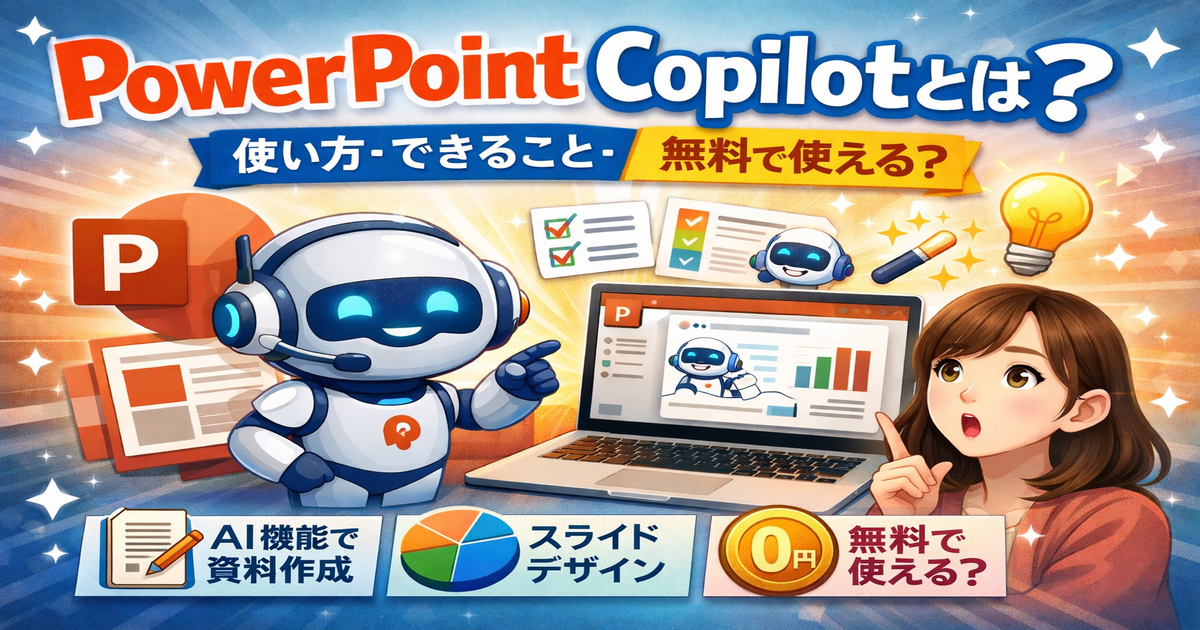
PowerPoint Copilot(パワーポイント コパイロット)とは
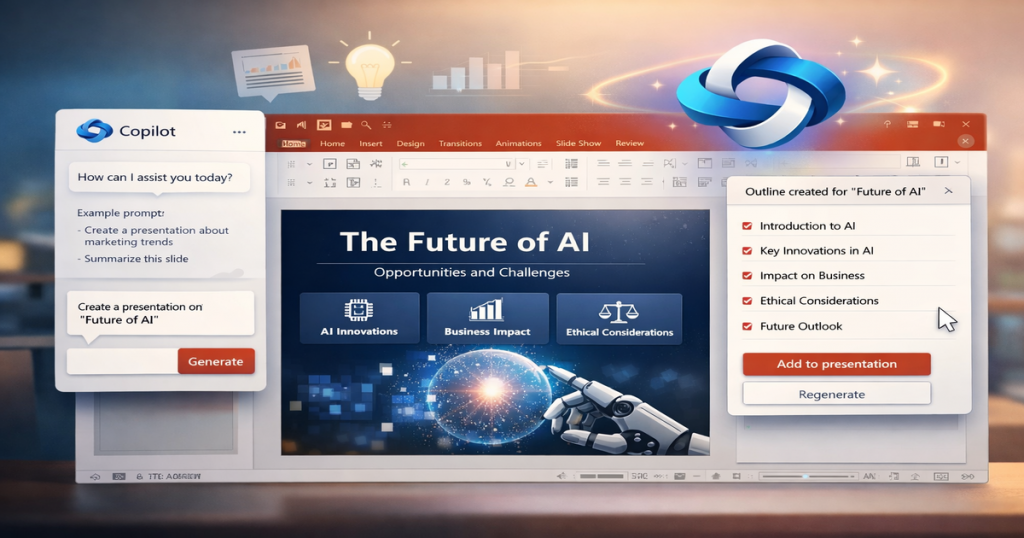
使うメリット
でできること
スライドの自動作成
資料の構成から文章、デザインまでまとめて生成されるため、プレゼン作成の時間を大幅に短縮できます。文章からプレゼン資料を作成
Wordの文章からプレゼン資料を作ることも可能です。デザインの自動提案
これにより、見やすく分かりやすい資料を作成できます。スピーカーノートの作成
使い方
基本的な使い方は以下の通りです。1 PowerPointを起動する
2 Copilotを起動する
3 AIに指示を入力する
4 スライドを自動生成
PowerPoint Copilotでスライドを自動作成する方法
基本的な流れは次の通りです。
2 AIがスライド構成を作成
3 スライドを自動生成
4 内容を微調整するPowerPoint Copilotは無料で使える?
PowerPoint Copilotが表示されない原因
Microsoft 365 Copilotが契約されていない
PowerPointのバージョンが古い
管理者設定で無効になっている
PowerPoint Copilotが使えない時の対処方法
Copilotが表示されない、または利用できない場合は、次のポイントを確認してみましょう。
まとめ
PowerPoint(パワーポイント)のおすすめ製品
一度購入すれば追加料金なしで長く利用できるため、サブスクを使いたくない人におすすめです。

-
-
-
Microsoft Office 2019 Pro plus (最新 )|ダウンロード版|Windows|PC2台用| 10,500円 ~ 11,000円(税込)
最近の投稿
- Teamsブラウザ版の使い方は?ログイン方法・会議への参加方法を解説 2026-09-21 11:54:19
- 【最新版】Officeの価格と購入方法は3っ【個人向け】 2026-09-11 18:10:00
- Excel 2024の新機能・価格・インストール方法・違いまで徹底解説 2026-09-03 20:41:00
- Microsoft 365とは?個人向けの料金・プラン・選び方を徹底解説 2026-09-02 12:03:00
- Microsoft 365を安く買う方法5選!お得な購入方法と選び方を解説! 2026-08-25 18:07:00
- Microsoft Accessとは?価格と購入方法を初心者向けに徹底解説 2026-08-20 18:53:00
- 無料で使えるOffice互換ソフトおすすめ3選 (130796)
- iPadでOfficeを使う方法と料金、無料版の特徴 (86587)
- 最新版 のOffice 2024をダウンロードしてインストールする方法 (54075)
- Microsoft 365にログインする方法(ブラウザ) (39969)
- 【2026】Excelの値段は?格安で購入する方法も解説! (39645)
- Office 2024へのアップグレード方法と注意点 (33811)