

LibreOfficeとは?無料ダウンロード・使い方・Microsoft Officeとの違いを解説
「Microsoft Officeは高いので無料で使えるソフトを探している」「WordやExcelのファイルを開きたいけれど、できるだけ費用をかけたくない」と考えている方も多いのではないでしょうか。 LibreOffice(リブレオフィス)は、無料で利用できるOffice互換ソフトです。 文書作成ソフトのWriter、表計算ソフトのCalc、プレゼンテーション作成ソフトのImpressを搭載しており、Microsoft Officeの代替ソフトとして世界中で利用されています。 Windows・Mac・Linuxに対応しており、個人利用だけでなく商用利用も可能です。WordやExcelに近い操作感で利用できるため、文書作成や表計算、プレゼン資料の作成など幅広い用途に活用できます。 Officeソフトの購入費用を抑えながら、文書作成や表計算などの基本機能を利用したい方におすすめです。 本記事では、LibreOfficeの特徴や無料ダウンロード方法、インストール手順、日本語化の方法、安全性、商用利用の可否、Microsoft Officeとの違いまで分かりやすく解説します。 有料版のOfficeの導入をご検討中の方は、こちらをご確認ください。 LibreOfficeは、The Document Foundationが開発を支援しているオープンソースのオフィスソフトです。ソフト本体は無料でダウンロード・利用できます。 文書を作る「Writer」、表計算をする「Calc」、スライドを作る「Impress」などが含まれており、Microsoft OfficeでいうWord・Excel・PowerPointに近い役割を担います。 家計簿、会議資料、請求書、学校のレポート、町内会の案内文など、基本的なOffice作業であればLibreOfficeで対応できるケースは多くあります。 LibreOfficeは、利用料や月額料金なしで使えるソフトです。オープンソースソフトウェアとして公開・開発されており、誰でも公式サイトから入手できます。 無料であるため、使用頻度が少ない人や、家庭用PCに文書作成ソフトを入れたい人には特に便利です。ただし、無料だからといってどのファイルでもMicrosoft Officeと完全に同じように扱えるわけではありません。特に複雑なExcelファイルや業務用テンプレートを扱う場合は、事前の互換性確認が必要です。 LibreOfficeのダウンロードは、必ずLibreOffice公式サイトから行いましょう。検索広告や不明な配布サイトからダウンロードすると、古い版や不要なソフトが含まれるおそれがあります。 インストール中に、Word・ExcelなどのファイルをLibreOfficeで開くかどうかを設定できる場合があります。すでにMicrosoft Officeを使っているなら、既定のアプリをすぐに変更せず、必要に応じて後から設定するのがおすすめです。 初回起動時にmacOSの確認画面が出た場合は、公式サイトから入手したファイルであることを確かめてから開いてください。 日本語版を公式サイトからダウンロードした場合、通常はメニューや設定画面を日本語で利用できます。そのため、基本的に追加の日本語化作業は必要ありません。 もし英語表示になった場合は、LibreOfficeの「ツール」→「オプション」→「言語設定」で表示言語を確認します。変更後は、LibreOfficeを再起動してください。日本語の文字入力は、WindowsやMacに設定されている日本語入力機能を使用します。 LibreOfficeの使い方は、文書作成ならWriter、表計算ならCalc、スライド作成ならImpressを使い分けるのが基本です。 初心者でもWord・Excel・PowerPointに近い感覚で操作でき、文字入力、表や画像の挿入、計算、PDF出力などを無料で行えます。 まずは自分の目的に合うアプリを開き、保存形式と基本操作を覚えるところから始めましょう。 Writerは、Wordのように文章を作るためのアプリです。起動後に「文書ドキュメント」を選び、タイトルや本文を入力します。見出しの設定、箇条書き、表や画像の挿入、PDF出力もできます。 案内状やレポートは、見出しに「見出し1」「見出し2」のスタイルを設定しておくと、あとから目次を作る際にも便利です。 Calcは、Excelのように表を作るアプリです。セルに数字や文字を入力し、 まずは「入力」「合計」「並べ替え」「フィルター」「グラフ」の5つを覚えると、日常的な表計算には十分役立ちます。 Impressは、PowerPointに近いプレゼンテーション作成ソフトです。テンプレートを選び、タイトル、本文、画像、図形を配置してスライドを作成します。会議や授業で使う前には、必ずスライドショーで表示を確認しましょう。 LibreOfficeの標準保存形式は、WriterがODT、CalcがODS、ImpressがODPです。自分が編集を続ける原本は、これらの形式で保存するのが基本です。 Word・Excel・PowerPoint利用者に編集可能なファイルを渡す場合は、DOCX・XLSX・PPTX形式で「別名保存」します。閲覧だけでよい資料なら、PDFとして出力するとレイアウトを保ちやすくなります。 LibreOfficeとMicrosoft Officeの大きな違いは、料金、標準ファイル形式、共同編集、複雑なOfficeファイルの互換性にあります。 LibreOfficeではDOCX、XLSX、PPTXを開けますが、複雑なレイアウト、特殊フォント、VBAマクロ、高度なグラフ、アニメーションなどは、元の状態を完全に再現できない場合があります。 取引先や職場とOfficeファイルを何度も編集・返送するなら、Microsoft Officeを使うほうがスムーズです。一方、自分で作成してPDFで配布する資料が中心なら、LibreOfficeはコストパフォーマンスの高い選択肢になります。 LibreOfficeは、公式サイトから入手し、アップデートを適用し、受け取ったファイルを慎重に扱えば安全に利用できます。無料であること自体が危険というわけではありません。 安全性を保つために、次の点を守りましょう。 特に注意したいのはマクロ付きの文書です。マクロは作業を自動化する機能ですが、悪意ある処理が含まれる可能性もあります。内容が分からないファイルや、突然届いた添付ファイルでマクロを有効にしないでください。 LibreOfficeは、個人利用だけでなく商用利用もできます。無料だから「仕事に使ってはいけない」ということはありません。 ただし、会社や組織で利用する場合は、ソフトの利用可否だけでなく、社内のセキュリティ規程、情報システム部門のルール、取引先指定のファイル形式、テンプレートの互換性を確認しましょう。 仕事で使う際は、最終成果物をPDFで共有する、Office形式で返送する前に見た目と数式を確認する、といった運用ルールを決めると安心です。契約書、申請書、請求書など、レイアウトや数値に間違いが許されない文書は、特に慎重に確認してください。 LibreOfficeの利用には、利点と注意点があります。以下で、それぞれをわかりやすく解説します。 LibreOfficeのメリットは、無料で文書作成・表計算・スライド作成ができ、Windows・Mac・Linuxで使えることです。 一方で、Microsoft Officeの複雑なExcelファイルやWord文書では、レイアウトや機能が崩れる場合があります。用途や共有相手に合わせて選ぶことが大切です。 LibreOfficeが向いているのは、次のような人です。 反対に、次のような場合はMicrosoft Officeを選ぶほうが安心です。 LibreOfficeは、無料で使える実用的なOffice互換ソフトです。Writer、Calc、Impressを使えば、文書・表・スライドを作成でき、PDF出力も簡単に行えます。 安全に使うには、公式サイトからダウンロードし、更新を続け、出所不明のファイルやマクロを慎重に扱うことが大切です。商用利用も可能ですが、仕事でMicrosoft Officeファイルを頻繁に共有する場合は、互換性を必ず確認してください。 まずはLibreOfficeをインストールし、普段使う書類のコピーを開いて試してみましょう。自分の用途に合うかを確認すれば、無料で使い続けるべきか、Microsoft Officeを選ぶべきかを判断しやすくなります。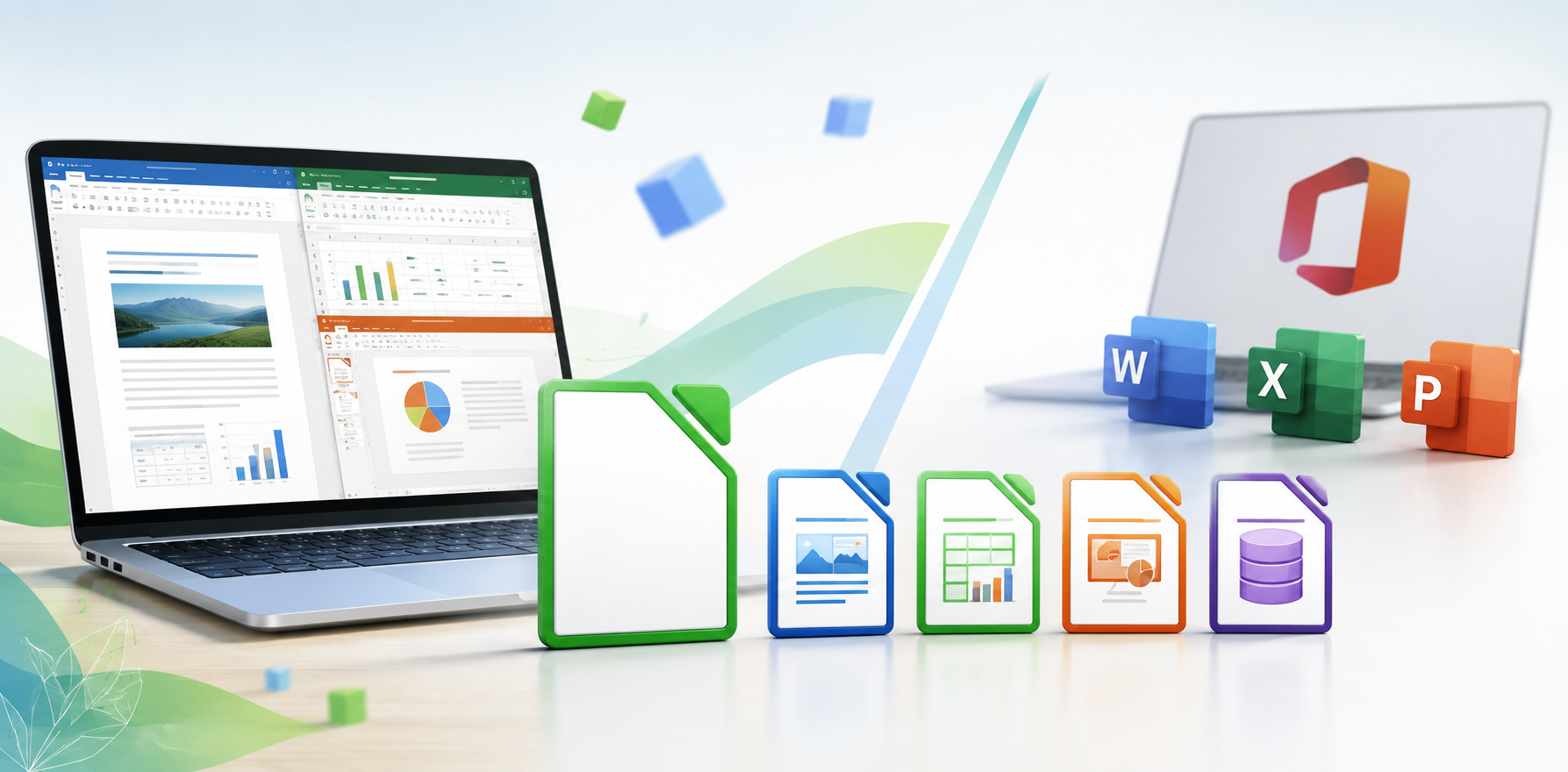
LibreOffice(リブレオフィス)とは?無料で使えるOffice互換ソフト
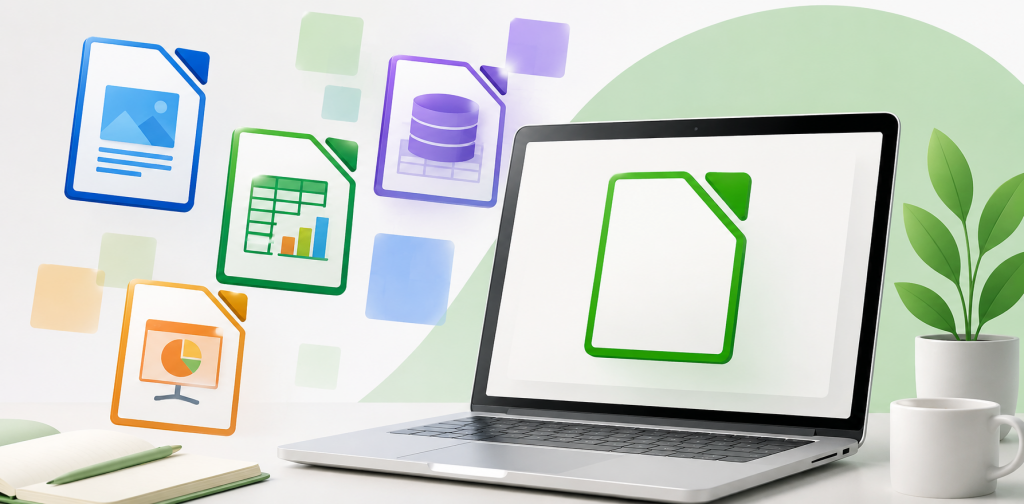
LibreOfficeのアプリ 主な用途 Microsoft Officeで近いアプリ Writer 文書、レポート、案内文の作成 Word Calc 表計算、関数、グラフ作成 Excel Impress プレゼンテーション資料の作成 PowerPoint Draw 図形、簡易レイアウト、PDF編集 — Base データベースの管理 Access Math 数式の作成 — LibreOfficeは無料?なぜ無料で使えるのか
LibreOfficeのダウンロードとインストール方法
Windowsでのインストール手順
Macでのインストール手順
LibreOfficeの日本語化は必要?
LibreOfficeの使い方|初心者が最初に覚えたいこと
Writerで文書を作成する
Calcで表計算をする
=SUM(A1:A10)のような数式で合計を求められます。家計簿、売上管理、在庫管理、当番表などを作る用途に向いています。Impressでスライドを作成する
保存形式を使い分ける
LibreOfficeとMicrosoft Officeの違い
比較項目 LibreOffice Microsoft Office / Microsoft 365 費用 無料 買い切り版または月額・年額制が中心 主な保存形式 ODT、ODS、ODP DOCX、XLSX、PPTX 基本機能 文書・表・スライド作成に対応 文書・表・スライド作成に対応 高度なExcel機能 一部は互換性に注意 Excel環境で最も安定しやすい 共同編集 別途環境の検討が必要な場合がある OneDrive・SharePointと連携しやすい 対応OS Windows、Mac、Linux Windows、Mac、Web、モバイルなど LibreOfficeの安全性は?危険性を避けるポイント
LibreOfficeは商用利用できる?
LibreOfficeのメリット・デメリット
メリット
デメリット
LibreOfficeが向いている人・向いていない人
まとめ
Office (オフィス)ダウンロード版のおすすめ
Office Home & Business 2024(買い切り版)

-
-
-
Microsoft Office 2019 Pro plus (最新 )|ダウンロード版|Windows|PC2台用| 10,500円 ~ 11,000円(税込)
最近の投稿
- Teamsブラウザ版の使い方は?ログイン方法・会議への参加方法を解説 2026-09-21 11:54:19
- 【最新版】Officeの価格と購入方法は3っ【個人向け】 2026-09-11 18:10:00
- Excel 2024の新機能・価格・インストール方法・違いまで徹底解説 2026-09-03 20:41:00
- Microsoft 365とは?個人向けの料金・プラン・選び方を徹底解説 2026-09-02 12:03:00
- Microsoft 365を安く買う方法5選!お得な購入方法と選び方を解説! 2026-08-25 18:07:00
- Microsoft Accessとは?価格と購入方法を初心者向けに徹底解説 2026-08-20 18:53:00
- 無料で使えるOffice互換ソフトおすすめ3選 (130796)
- iPadでOfficeを使う方法と料金、無料版の特徴 (86587)
- 最新版 のOffice 2024をダウンロードしてインストールする方法 (54073)
- Microsoft 365にログインする方法(ブラウザ) (39969)
- 【2026】Excelの値段は?格安で購入する方法も解説! (39644)
- Office 2024へのアップグレード方法と注意点 (33811)