



Microsoft 365を利用する人は年々増えており、家庭でもOfficeソフトやクラウドサービスを活用するケースが多くなっています。
しかし、「Microsoft 365 Family」という名前は聞いたことがあるものの、「どんなサービスなのかよくわからない」「Personalとの違いがわからない」「本当にお得なのか知りたい」と感じている方も多いのではないでしょうか。
実際、Microsoft 365 Familyは最大6人まで利用できる家族向けのサブスクリプションサービスで、Word・Excel・PowerPointなどのOfficeアプリに加え、大容量のOneDriveクラウドストレージも利用できるのが特徴です。
家族でアカウントを共有することで、1人あたりのコストを抑えながらOffice環境を整えられるため、非常にコストパフォーマンスの高いプランとして人気があります。
ただし、利用人数やアカウントの共有方法、Personalプランとの違いなどを理解しておかないと、「思っていた使い方ができない」と感じることもあります。
本記事では、家庭向けMicrosoft 365 Familyの購入方法から利用方法、最安価格、家族以外での利用方法など、さまざまな観点からこのサービスを詳しく解説します。
Microsoft 365 Familyなら、最大6TB(1人あたり1TB)のクラウドストレージに加え、高度なセキュリティとAI搭載の最新アプリを、1つのプランですべて利用できます。
家庭向けのMicrosoft 365を導入を検討いる方、ぜひ参考にしてください。
参考:Microsoft 365 Family( 1年版)|ダウンロード版|Win/Mac/iPad|6人|
1. マイクロソフト Microsoft 365 Familyとは?

「Microsoft 365 Family」は、家族みんなで最新のOfficeアプリとAIアシスタント「Microsoft Copilot」をお得に使える、便利なサブスクプランです。
最大6人で最新のOfficeを使え、1人1TBの大容量ストレージも利用可能。AIのCopilotで文書作成もスムーズになります。
最大6人まで利用可能
1つの契約を家族で共有できるため、個別に契約するより経済的。
大容量6TBのOneDriveクラウドストレージ
それぞれに1TBずつ割り当てられるので、写真や動画のバックアップにも最適です。
AIアシスタント「Microsoft Copilot」対応
文章作成、表の整理、プレゼン資料の下書きなどを自動で手伝ってくれるので、作業がグッと楽になります。
どのデバイスでも利用できる
PC、Mac、スマホ、タブレットなど、家庭内のさまざまな端末に対応。
最新Officeアプリが使い放題
自動アップデートで、いつでも新しい機能が利用できます。
Microsoft 365 Familyは、家族全員が使える大容量ストレージと複数デバイス対応、さらにAIのCopilotも使えるお得なプランで、日常作業をぐっと効率化できます。
だだし、Microsoft 365 Familyはサブスクリプション型のため、利用を続けるには月額または年額の支払いが必要です。支払いを停止すると、Officeアプリの編集機能やCopilotなどの有料機能は使えなくなります。
このように、継続利用が前提である点やアカウント管理の手間はありますが、
複数人でOfficeを使う家庭や、常に最新機能・AIを活用したい方にとっては、コストパフォーマンスの高いプランと言えるでしょう。
1.2. 主な特徴と機能
1、最新のOfficeアプリケーション
Word、Excel、PowerPoint、Outlookなどが含まれ、定期的にアップデートされます。
2,1TBのOneDriveクラウドストレージ
写真や文書、動画を保存できるクラウドストレージが提供され、最大6人まで共有可能です。
3,高度なセキュリティ機能
ファイルのバックアップやデータの保護、ウイルス対策などが搭載されており、個人情報を守ります。
4,Microsoft Teams
仕事や家庭でのオンライン会議、コラボレーションに便利なツールが利用できます。
2. Microsoft 365 Familyの価格はいくら?安く購入する方法
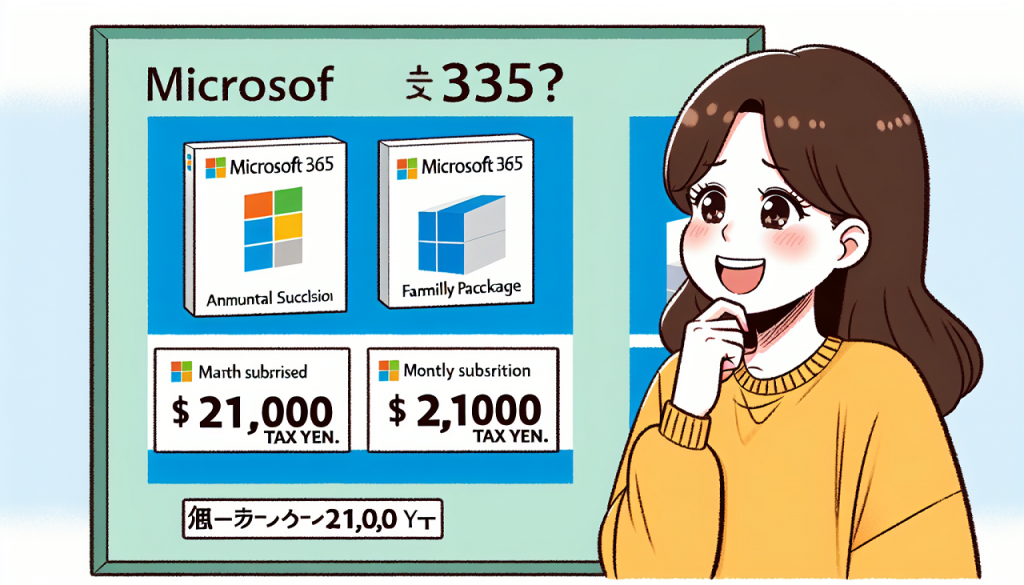
Microsoft 365 Family(ファミリー)は、月額プランと年間プランの2つの契約オプションが用意されています。
月額プランは2,740円、年間プランは27,400円となっており、年間プランの方が割引価格でお得です。
購入方法は、Microsoft公式サイトから直接購入することができます。さらに、大手家電量販店やオンラインストアでも購入が可能です。
家族や友人とシェアできるため、複数人で利用する場合、非常にコストパフォーマンスが高い選択肢です。
3. Microsoft 365 Familyの最安価格
マイクロソフト Microsoft 365 Familyの最安価格は、年間プランの購入が最もお得です。
通常、月額プランを契約するよりも年間契約の方がコストパフォーマンスが良く、最大で2ヶ月分の料金が割引になります。
また、キャンペーン期間中に特別割引が行われることもあるので、公式サイトをこまめにチェックしておくとよいでしょう。
最安値で購入する方法としては、キャンペーン割引や年間契約の利用をお勧めします。
Microsoft 365 Familyは、
Microsoft公式サイトだけでなく、
Amazon・楽天市場・Yahoo!ショッピングなどのECサイトでも購入可能です。
セール期間中は公式価格より安くなることもあるため、価格を比較して購入するのがおすすめです。
4. Microsoft 365 Familyは家族以外とも共有できる?
Microsoft 365 Family(ファミリー)は、最大6人までの家族や親しい友人と共有できるサブスクリプションですが、家族以外のユーザーとも利用可能です。
例えば、同居していない親戚や、信頼できる友人などと共有することができます。ただし、Microsoftは「家族」と定義していますが、特に厳密にチェックはされないため、自由にシェア可能です。
ただし、公式に家族として登録することが推奨されています。
5. Microsoft 365 Familyを一人で使う
マイクロソフト Microsoft 365 Familyは本来、複数のユーザーで利用することを想定していますが、一人で使う場合にも問題なく利用できます。
一人で使用する場合でも、Officeアプリケーション(Word、Excel、PowerPointなど)や1TBのOneDriveストレージを最大限活用できます。
また、家族との共有機能を無駄にせず、個人利用の方が便利な方には、充分に高い価値を提供します。
6. Microsoft 365 Familyで複数アカウントの利用
マイクロソフトMicrosoft 365 Familyを使えば、1つのサブスクリプションで最大6つのアカウントを作成し、各ユーザーが自分専用のアカウントで利用できます。
これにより、各メンバーが自分のOneDriveストレージを利用したり、個別にアプリケーションをカスタマイズしたりすることができます。
複数アカウントを利用する際には、Microsoftアカウントでログインし、アカウントの追加や管理を簡単に行えます。
7. Microsoft 365 Familyの30台対応
Microsoft 365 Family(旧 Office 365)では、1人あたり複数デバイスにインストール可能です。
Windows PC、Mac、iPhone、iPad、Androidスマートフォンなど、さまざまな端末で利用できます。
ただし、同時サインイン数や利用環境によって制限が発生する場合があります。
8. Microsoft 365 Familyを会社で利用する
Microsoft 365 Familyは家庭向けプランのため、法人利用を前提としていません。
ビジネス用途では、Microsoft 365 Businessプランの利用が推奨されています。
しかし、小規模なビジネスやフリーランスの場合、家庭用プランを個人的に契約し、業務に活用することも可能です。
ただし、商業目的での利用には制限があり、利用規約に従って正しく活用する必要があります。
9. Microsoft 365 Familyのサブスクリプション管理
Microsoft 365 Family(ファミリープラン)のサブスクリプションは、Microsoftアカウントから管理できます。
契約内容の確認、支払い情報の更新、サブスクリプションの更新手続きなど、すべてオンラインで行うことができます。
また、サブスクリプションを他のユーザーに転送したり、シェアを停止したりすることも可能です。必要に応じてサブスクリプションの管理を行い、期限が近づいた際にリマインダーを受け取ることができます。
10. Microsoft 365 Familyのダウンロード方法
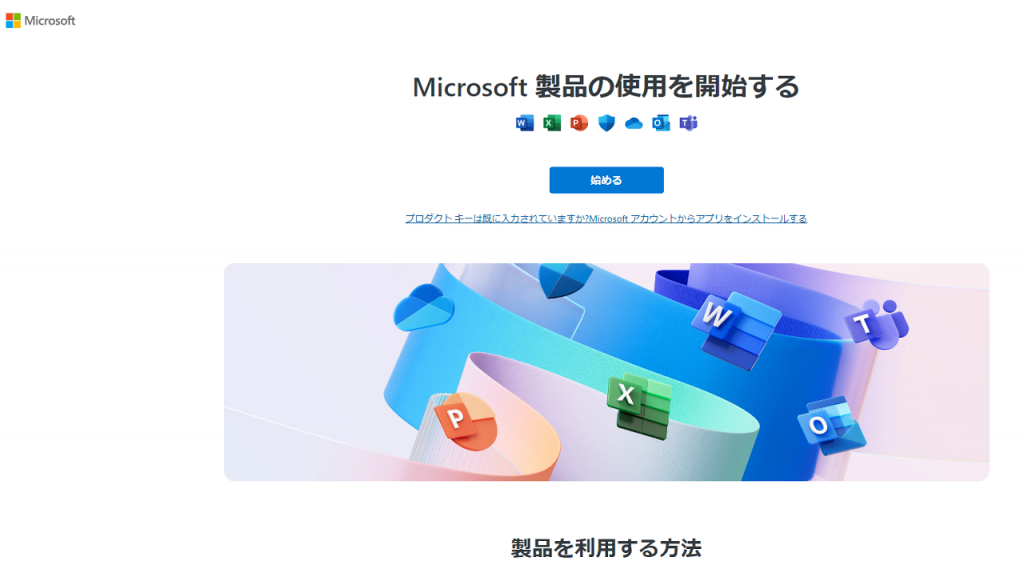
マイクロソフト Microsoft 365 Familyのアプリケーションは、Microsoft公式サイトからダウンロードできます。
契約後、Microsoftアカウントにサインインし、Officeのインストールページにアクセスします。
そこから、WindowsやMacに対応したインストーラーをダウンロードし、指示に従ってインストールを行います。
スマートフォンやタブレットでも、対応するアプリをApp StoreやGoogle Playストアからダウンロードできます。
詳しくインストール方法をこちらをリンクをアクセスしてください。
最新版のMicrosoft 365をダウンロードしてインストールする方法
Microsoft 365 Personalとの違い
結論から言うと、2人以上で使うならMicrosoft 365 Familyの方がお得です。
Personalは1人専用ですが、Familyは家族で共有できる点が大きな違いです。
その理由は、利用人数とコストパフォーマンスにあります。
Personalは1人のみですが、Familyは最大6人まで利用できます。
例えば、Familyを6人で使った場合、
1人あたりの料金はPersonalよりも大幅に安くなります。
家族でOfficeを使う家庭では、コスト面でも使い勝手でも有利です。
そのため、2人以上で利用する場合はFamilyを選ぶのが賢い選択と言えるでしょう。
Personalは1人専用ですが、Familyは最大6人まで利用できます。
そのため、家族や夫婦、複数人でOfficeを使う場合は、Familyの方が1人あたりのコストを大きく抑えられます。
逆に、一人だけで利用する場合は、Microsoft 365 Personalの方がシンプルで管理しやすいケースもあります。
Microsoft 365 Familyがおすすめな人
Microsoft 365 Familyは、以下のような方におすすめです。
・家族でOfficeを共有したい方
・WordやExcelを複数デバイスで使いたい方
・OneDriveを大容量で利用したい方
・AI機能Copilotを活用したい方
・長期的にコストを抑えたい方
特に2人以上で利用する場合は、Personalよりもコストパフォーマンスが高くなります。
11. よくある質問(FAQ)
Q1:Familyプランは家族以外と共有できますか?
A:同居家族以外でも、信頼できる人であれば共有可能です。
Q2:同じアカウントで複数のPCにインストールできますか?
A:はい。1人あたり最大5台までインストールできます。
Q3:契約を解約したらどうなりますか?
A:OneDrive上のデータは読み取り専用になりますが、復元は可能です。
Q4:学生でも使えますか?
A:もちろん可能です。家庭や学習用にも最適です。
まとめ
いかがでしょうか。
Microsoft 365 Familyは、個人や家族がOfficeアプリケーションを効率的に活用できるための理想的なサブスクリプションです。
価格面では月額2,740円や年間契約を選ぶことでコストパフォーマンスが向上し、最大6人まで利用可能で、複数アカウント管理やデバイス間での共有が簡単に行えます。
家族以外でも利用できる柔軟性があり、必要に応じて仕事用にも活用可能です。ダウンロード方法やサブスクリプション管理もシンプルで、誰でも簡単に利用を開始できます。
どのプランを選ぶか、どのように活用するかをしっかりと検討することで、Microsoft 365 Familyは非常に有用なツールとなるでしょう。
Microsoft 365(マイクロソフト)のおすすめ製品
**Microsoft 365 Family**は、家族でOfficeを使うなら最もコスパが高いサブスクリプションです。
最大6人まで共有でき、Word・Excel・PowerPointなどの主要Officeアプリに加えて、AI機能(Copilot)や1人あたり1TBのOneDriveも利用可能。
1契約で家族それぞれが自分のアカウントで使えるため、在宅学習・仕事・日常利用まで幅広く対応できます。
「複数人で使いたい」「常に最新機能を使いたい」「クラウド保存も重視したい」――この条件に当てはまるなら、Microsoft 365 Familyがベストな選択です。
価格:年間15、000円。
購入先: ECサイト