


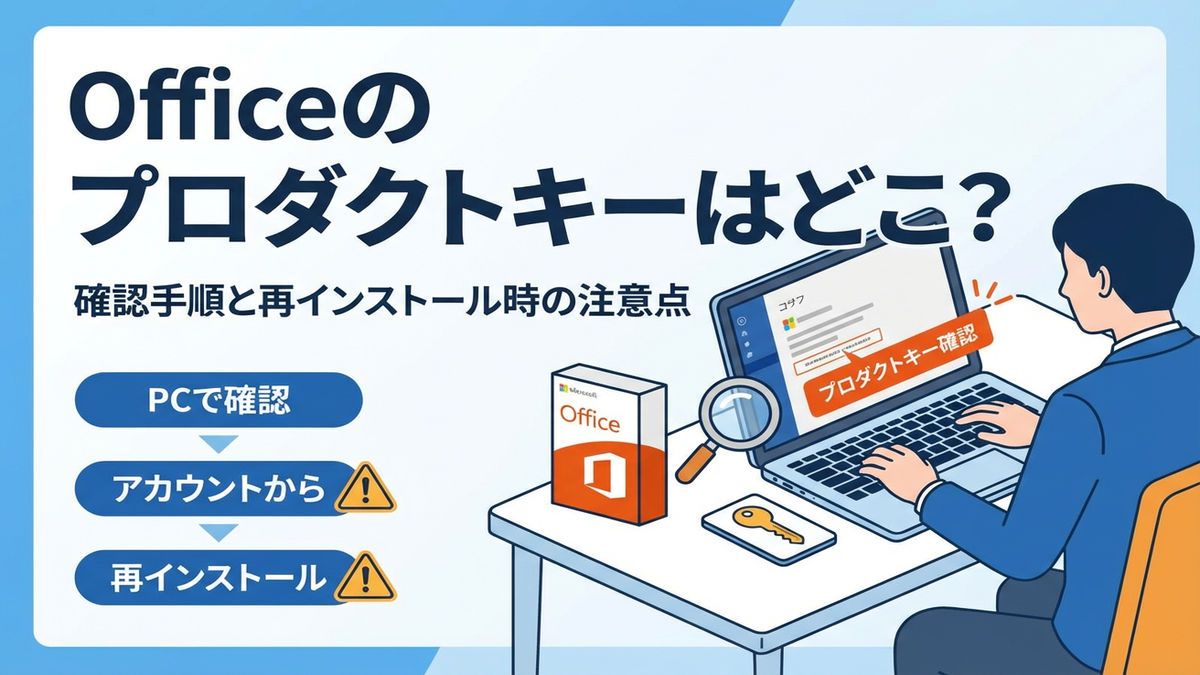
「Officeのプロダクトキーが見つからない」「再インストール時に本当に必要なのかわからない…」
そんな不安を感じたことはありませんか?
Microsoft Office は仕事や学習に欠かせないソフトですが、プロダクトキーの扱いが分かりにくく、戸惑うユーザーは少なくありません。
しかし、実は、現在のOfficeは購入形態によってはプロダクトキーを確認・入力しなくても解決できるケースが多くあります。
特にMicrosoftアカウントに紐づいているOfficeであれば、キーを探さずに再インストールできる仕組みになっています。
この仕組みを理解しておけば、「キーがない=使えない」と慌てる必要はなく、Officeをスムーズに再利用・管理できるようになります。
この記事では、Officeのプロダクトキーが必要なケース・不要なケース、確認方法や再インストール時の注意点を分かりやすく解説します。
Officeのプロダクトキーは、正規品を正しい手順で登録すれば難しくありません。仕組みを理解して進めれば、誰でも安全にOfficeを利用できます。
この記事を参考に、安心してOfficeを使い始めてください。
Officeのプロダクトキーとは
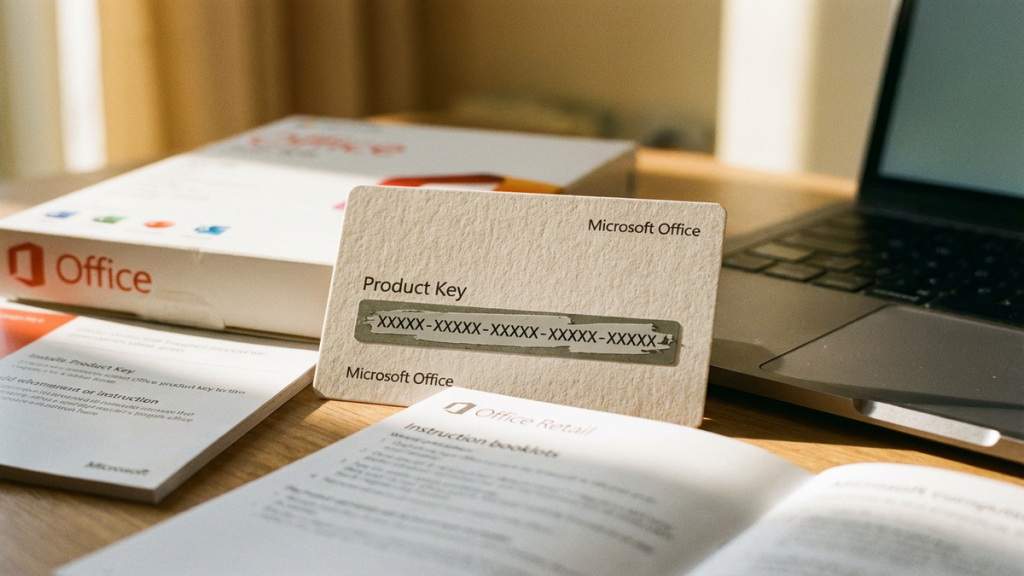
Microsoft Officeが正規ライセンスであることを証明する、25桁の英数字で構成されたコードのことです。
このプロダクトキーは、不正利用を防ぎ、購入したOfficeを正しく有効化するために使われます。
以前のOffice(Office 2016以前など)では、インストール時に必ずプロダクトキーを入力する必要があり、「キーがないと使えない」という仕組みが一般的でした。
しかし現在では、Officeの種類によってプロダクトキーの扱いが大きく変わっています。
- Microsoft 365(サブスクリプション版)
→ プロダクトキーの入力は不要
→ Microsoftアカウントでサインインするだけで利用可能 - Office 2021・Office 2024(買い切り版)
→ 購入形態によってはプロダクトキーが必要
→ デジタル版の場合、Microsoftアカウントに紐づけて管理されるケースが多い
そのため、「プロダクトキーが見つからない」「再インストール時に入力を求められない」といった状況は、故障や不具合ではなく、Officeの仕様によるものであることがほとんどです。
プロダクトキーが不要なOffice【Microsoft 365】
Microsoft 365 は、プロダクトキーではなくMicrosoftアカウントで管理されるOfficeです。
Microsoft 365の特徴
- プロダクトキー入力は不要
- Microsoftアカウントにライセンスが紐づく
- 再インストールはサインインするだけ
- PC買い替え時も再利用可能
「プロダクトキーが表示されない」「見つからない」と感じる方の多くは、
実はMicrosoft 365を使っているだけというケースが非常に多いです。
プロダクトキーが必要なOffice【買い切り版】
次のようなOfficeは、購入方法によってプロダクトキーが重要になります。
- Office 2021
- Office 2024
買い切り版Officeの特徴
- 一度購入すれば追加料金なし
- 基本的に同一ユーザー・台数制限あり
- プロダクトキーで認証するケースがある
特に「カード版」「POSAカード版」を購入した場合は、
プロダクトキーがないと認証できないため注意が必要です。
Officeプロダクトキーの確認方法【購入形態別】
Microsoft Officeのプロダクトキーは、購入形態によって確認方法が大きく異なります。
「どこを探せばいいのか分からない」「表示されないけど大丈夫?」という方は、まずご自身の購入方法を確認しましょう。
① ダウンロード版で購入した場合
Microsoft公式サイトやオンラインストアからダウンロード版Officeを購入した場合、多くのケースでプロダクトキーは表示されません。
確認手順
- Microsoftアカウントにサインイン
- 「サービスとサブスクリプション」または「購入履歴」を開く
- 購入したOffice製品が表示されていれば認証は完了しています
重要ポイント
- プロダクトキーが表示されなくても正常です
- ライセンスはMicrosoftアカウントに紐づいて管理されています
- 再インストール時は、同じアカウントでサインインするだけでOK
👉「プロダクトキーが見つからない」と感じる方の多くは、このアカウント管理型に該当します。
② パッケージ版(カード・POSAカード)を購入した場合
家電量販店やコンビニで購入できるカード版・POSAカード版では、プロダクトキーが非常に重要です。
確認場所
- カードや台紙の裏面
- 銀色のスクラッチ部分を削った中
- パッケージ内の同梱用紙
あわせて確認したいもの
- 購入時のレシート
- 購入完了メール(オンライン購入時)
注意点
- プロダクトキーがないと認証できません
- 紛失すると再発行できない場合があります
- 購入後は必ずMicrosoftアカウントに登録しておくのがおすすめです
③ 家電量販店・オンラインストアで購入した場合
家電量販店(実店舗・EC)やAmazonなどのオンラインストアで購入した場合、購入形態によって確認先が異なります。
確認方法
- 購入完了メールを確認
- 販売店の「購入履歴」「注文履歴」ページを確認
- ダウンロード版の場合はプロダクトキーが記載されないことも多い
補足
- 「キーが書いていない=不具合」ではありません
- MicrosoftアカウントにOfficeが表示されていれば利用可能です
Microsoftアカウントから確認する方法
現在主流なのは、プロダクトキーを入力せず、Microsoftアカウントに紐づけてインストールする方式です。
特に Microsoft 365 や ダウンロード版のOffice では、この方法が一般的です。
確認・再インストールの流れ
- Microsoftアカウントにサインイン
- 「サービスとサブスクリプション」を開く
- 対象のOffice製品を選択
- 「インストール」をクリック
※ セキュリティ上、プロダクトキー全体は表示されない仕様です。
ライセンスが有効であれば、プロダクトキーが見えなくても問題なく再インストールできます。
Office プロダクトキーを紛失した場合の対処法
結論から言うと、Officeのプロダクトキーそのものは再発行できません。
しかし、次の条件を満たしていれば、プロダクトキーがなくても問題なくOfficeを利用できます。
プロダクトキーがなくても問題ないケース
以下のいずれかに該当していれば、再インストールは可能です。
- MicrosoftアカウントにOfficeが登録済み
- 購入履歴(注文メール・レシートなど)が確認できる
この場合、プロダクトキーを入力しなくても、
MicrosoftアカウントにサインインするだけでOfficeを再インストールできます。
どうしても不明な場合の対処法
- MicrosoftアカウントにOfficeが表示されない
- 購入履歴や証明書類が見つからない
このような場合は、Microsoftサポートへ直接問い合わせることが最も確実な方法です。
購入状況を確認したうえで、利用可能かどうか案内してもらえます。
よくある質問(FAQ)
Q. プロダクトキーは何回使えますか?
A. 永続ライセンスは、規約内の台数で利用可能です。
Q. キーを入力しなくてもOfficeは使えますか?
A. Microsoftアカウントに登録済みであれば不要です。
Q. プロダクトキーは表示できますか?
A. セキュリティ上、全文表示されない場合がほとんどです。
まとめ|Office プロダクトキー確認で迷ったら
Officeのプロダクトキー確認で最も重要なのは、
「キー」ではなく「Microsoftアカウント」を確認することです。
近年のOfficeは、
- プロダクトキー=初回登録用
- 利用管理=Microsoftアカウント
という仕組みになっています。
再インストールやPC買い替え時に困らないよう、
どのアカウントでOfficeを登録したかを把握しておくことが最大のポイントです。
Microsoft Office のおすすめ製品
Office Home & Business 2024
買い切り派におすすめ(仕事でも使える)
Word / Excel / PowerPoint / Outlook
1回購入・月額なし
Windows / Mac 対応
👉 月額が嫌・同じPCで長く使う人向け
価格:24、000円