

Microsoft 365を安く買う方法5選!お得な購入方法と選び方を解説!
Microsoft 365の購入を検討しているものの、「できるだけ安く買いたい」「公式サイトよりお得に購入する方法はある?」と考えている方も多いでしょう。 Microsoft 365は、Word・Excel・PowerPoint・OutlookなどのOfficeアプリに加えて、OneDriveのクラウドストレージなどを利用できるサブスクリプションサービスです。 Microsoft 365には月額プランもありますが、利用期間や人数に合ったプランを選ぶことで、無駄な支出を減らし、費用を抑えて利用できます。 特に、長期間利用するなら年額版、家族で利用するならMicrosoft 365 Familyを選ぶことで、1人あたりの負担を抑えやすくなります。 この記事では、Microsoft 365を安く買う方法や、PersonalとFamilyの選び方、購入するときの注意点について分かりやすく解説します。 長期間利用するなら年額版、家族で共有するならMicrosoft 365 Familyを選ぶことで、費用を抑えやすくなります。 自分の利用期間や利用人数に合った購入方法を選び、Microsoft 365をお得に利用しましょう。 Microsoft 365をお得に購入するなら 当サイトでは、Microsoft 365 PersonalとMicrosoft 365 Familyをお得な価格で販売しています。 1人で利用するならPersonal、家族など複数人で利用するならFamilyがおすすめです。 Microsoft 365を少しでも安く購入したい方は、ぜひ商品ページをチェックしてみてください。 Microsoft 365の個人向けプランには、「Personal」と「Family」があります。 Microsoft公式の価格は、Personalが月額2,130円・年額21,300円、Familyが月額2,740円・年額27,400円です。 Microsoft 365 Personalは、月額2,130円、年額21,300円です。 1人でWordやExcelなどを利用したい方に向いています。 Microsoft 365 Familyは、月額2,740円、年額27,400円です。 最大6人まで利用できるため、家族など複数人で使う場合にお得です。 1年間利用するなら、月額払いより年額払いのほうが安くなります。 Personalは月額払いを1年間続けると25,560円ですが、年額なら21,300円です。 Familyも月額払いでは年間32,880円になるのに対し、年額なら27,400円です。 そのため、Microsoft 365を1年以上使う予定なら、年額版がおすすめです。 Microsoft 365は、購入方法を工夫することで通常より安く購入できる場合があります。 ここでは、代表的な5つの方法を紹介します。 1年間以上利用するなら、年額版がおすすめです。 月額版を12か月継続するより、年額版をまとめて購入したほうが費用を抑えられる場合があります。 家族など2人以上で利用するなら、Microsoft 365 Familyを検討しましょう。 最大6人まで利用できるため、利用人数が多いほど1人あたりの負担を抑えられます。 Amazonや家電量販店では、Microsoft 365がセール対象になる場合があります。 ポイント還元も含めて比較すると、通常よりお得に購入できることがあります。 Microsoft 365はオンラインショップでも購入できます。 ショップ独自の割引やキャンペーンによって、安く販売されている場合があるため、複数の販売店を比較してみましょう。 海外向けのMicrosoft 365が、日本向けの商品より安く販売されている場合があります。 ただし、対応地域や利用条件が異なることがあるため、日本で利用できる商品か確認してから購入することが重要です。 Microsoft 365を安く買うなら、年額版の利用やFamilyの共有、セール、オンラインショップなどを比較するのがおすすめです。 海外版が安く販売されている場合もありますが、対応地域や利用条件を確認したうえで、自分に合った購入方法を選びましょう。 当サイトでも、お得な価格でMicrosoft 365を販売しています。Microsoft 365を少しでも安く購入したい方は、ぜひチェックしてみてください。 Microsoft 365は利用人数に合わせて選ぶと、費用を抑えやすくなります。 1人ならPersonal、複数人ならFamilyを比較するのがおすすめです。 自分だけでMicrosoft 365を利用するならPersonalがおすすめです。 Officeアプリと1TBのOneDriveを1人で利用できます。 家族など複数人で利用する場合はFamilyがおすすめです。 最大6人まで利用できるため、それぞれPersonalを契約するよりお得になる場合があります。 利用人数を基準に選ぶことで、Microsoft 365の費用を抑えやすくなります。1人ならPersonal、2人以上で共有するならFamilyを検討するとよいでしょう。 Microsoft 365は安く購入できればよいというわけではありません。 価格が極端に安い商品を見つけた場合は、ライセンス条件や利用地域などを確認する必要があります。 特に海外版を購入するときは、利用可能な国・地域を確認しましょう。 商品によっては特定地域向けに販売されており、日本のMicrosoftアカウントでは利用開始できない可能性があります。 商品説明や販売条件を確認し、不明な場合は販売店に問い合わせてから購入するほうが安心です。 Microsoft 365の利用にはMicrosoftアカウントが重要です。 プロダクトキーを登録したMicrosoftアカウントを忘れてしまうと、再インストールや契約管理の際に困る可能性があります。 購入後は、どのMicrosoftアカウントに登録したのか分かるように管理しておきましょう。 相場と比べて極端に安いMicrosoft 365を見つけた場合は、商品の内容を十分確認してください。 利用期間が短い商品や、通常とは異なるライセンス条件の商品である可能性もあります。 「Microsoft 365」という商品名だけで判断せず、利用人数・利用期間・対象地域・ライセンスの種類・サポートの有無まで確認することが大切です。 Microsoft 365はサブスクリプションサービスのため、自動更新が設定されている場合があります。 1年間だけ利用するつもりでも、自動更新を停止していなければ次年度の料金が発生する可能性があります。 購入後はMicrosoftアカウントの契約情報を確認し、必要に応じて定期請求の設定を管理しましょう。 Microsoft 365を1年間以上利用する予定なら、まず年額版を検討するのがおすすめです。 さらに、1人ならPersonal、家族など複数人ならFamilyを選ぶことで、必要な機能を確保しながら費用を抑えやすくなります。 より安く購入したい場合は、公式サイトだけでなく、Amazonや家電量販店、オンラインショップ、海外版なども比較してみましょう。 ただし、安さだけではなく、利用できる地域やライセンス条件、販売店のサポートなどを確認して選ぶことが重要です。 Microsoft 365を安く買うなら、年額版を選ぶ、Familyを複数人で利用する、セールやオンラインショップを比較するなどの方法があります。 海外版を選ぶ方法もありますが、対応地域や利用条件を確認することが大切です。 自分の利用人数や利用期間に合った購入方法を選び、Microsoft 365をお得に利用しましょう。
Microsoft 365の通常価格はいくら?
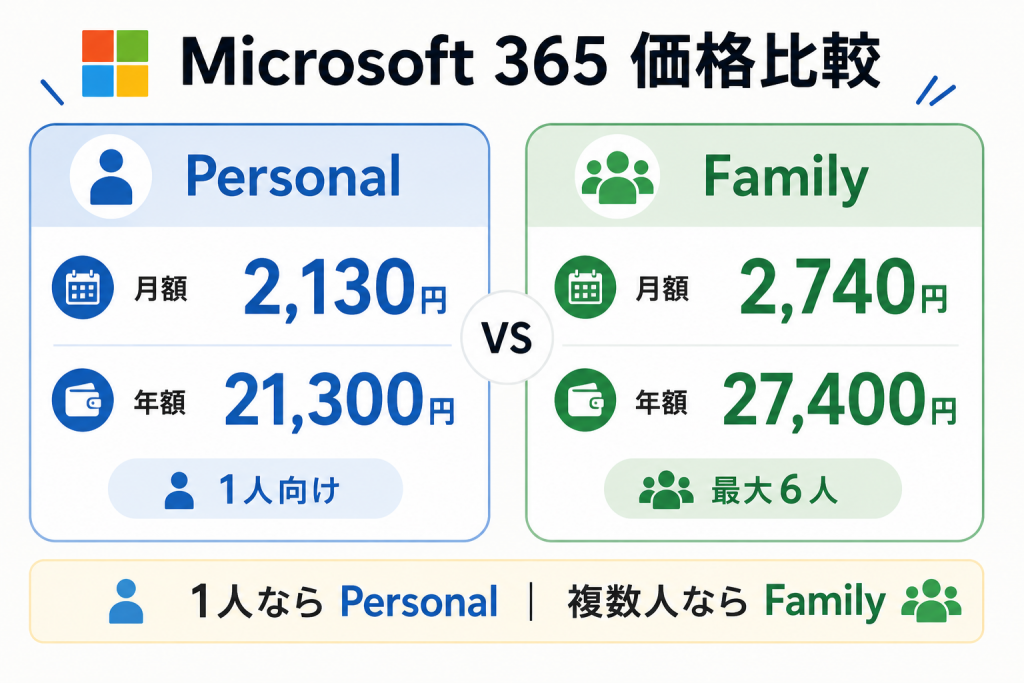
プラン 月額 年額 利用人数 Microsoft 365 Personal 2,130円 21,300円 1人 Microsoft 365 Family 2,740円 27,400円 最大6人 Microsoft 365 Personalの価格
Microsoft 365 Familyの価格
月額版と年額版はどちらが安い?
Microsoft 365を安く買う5つの方法
1.月額版ではなく年額版を購入する
2.Microsoft 365 Familyを家族で共有する
3.Amazonや家電量販店のセールを利用する
4.オンラインショップで購入する
5.海外版のMicrosoft 365を購入する
Microsoft 365 PersonalとFamilyはどちらがお得?
1人で使うならPersonalがおすすめ
2人以上で使うならFamilyがお得
Microsoft 365を安く買うときの注意点
対応する国・地域を確認する
Microsoftアカウントとの紐付けを確認する
極端に安いライセンスには注意する
自動更新の有無を確認する
Microsoft 365を安く買うなら年額版がおすすめ
まとめ|自分に合った方法でMicrosoft 365をお得に購入しよう

-
-
-
Microsoft Office 2019 Pro plus (最新 )|ダウンロード版|Windows|PC2台用| 10,500円 ~ 11,000円(税込)
最近の投稿
- Teamsブラウザ版の使い方は?ログイン方法・会議への参加方法を解説 2026-09-21 11:54:19
- 【最新版】Officeの価格と購入方法は3っ【個人向け】 2026-09-11 18:10:00
- Office 2024とは?価格や購入方法、ダウンロード手順を徹底解説 2026-09-10 11:58:00
- Excel 2024の新機能・価格・インストール方法・違いまで徹底解説 2026-09-03 20:41:00
- Microsoft 365とは?個人向けの料金・プラン・選び方を徹底解説 2026-09-02 12:03:00
- Microsoft 365を安く買う方法5選!お得な購入方法と選び方を解説! 2026-08-25 18:07:00
- 無料で使えるOffice互換ソフトおすすめ3選 (131325)
- iPadでOfficeを使う方法と料金、無料版の特徴 (87412)
- 最新版 のOffice 2024をダウンロードしてインストールする方法 (54973)
- 【2026】Excelの値段は?格安で購入する方法も解説! (40410)
- Microsoft 365にログインする方法(ブラウザ) (40341)
- Office 2024へのアップグレード方法と注意点 (34076)